Segundo periodo académico


CONTENIDOS I PERIODO
contenidos
BLOGS MEDIO DE COMUNICACIÓN PARA TODOS
• Pasos para crear un Blog en Blogger
• La primera entrada
• Crear paginas
• Usar una plantilla diferente
• Cambiar la apariencia del Blogs
• Gadget para el Blogs
• Pautas para un Blogs exitoso
MANTENIMIENTO DE COMPUTADORES
• Optimización del sistema operativo (mantenimiento preventivo)
• Ensamble de computadores (componentes internos CPU)
logro esperado
Conoce y diseña Blog educativos en Blogger enfocados en temas de vital importancia para dar solución a problemáticas institucionales y del contexto, así como la realización de mantenimientos preventivos en los computadores para darles un optimo funcionamiento.
Actividad en clase
Investiga y consigna en el cuaderno sobre los suientes temas:
Actividad en clase
Investiga y consigna en el cuaderno sobre los suientes temas:
- Que es un blog
- Características de los blog
- ventajas y desventajas de un blog
Sonido, animación y video en Dreamweaver
Un material educativo electrónico para ser excelente y creativo debe contener además de un buen contenido, elementos multimedia como son el sonido, animaciones y video. El sonido es un elemento multimedia, que ha tenido un gran desarrollo con los diversos sitios web musicales que presentan archivos musicales fáciles de descargar, por ello, debemos reconocer que el formato más estándar para la distribución de música es el conocido como formato mp3, en la actualidad aparecen una gran variedad de tipos de archivos musicales, sin embargo, el más reciente que se conoce hasta el momento es mp4, cabe destacar que el hecho de introducir un sonido en una página web, es un proceso que comienza con la producción de la música, enseguida se edita la parte que se quiere introducir en la página, esto se puede realizar a través de un software como sound forget o cualquier otro de la preferencia del usuario, teniendo listo el archivo de sonido, se procede a insertarlo por medio de la etiqueta <embed> y configurando su reproducción por medio de algunos parámetros dentro de la etiqueta, es importante mencionar que depende de la configuración del equipo del cliente, para que el sonido de la página web se escuche en la computadora. Una de las ventajas del formato musical mp3 es el tamaño reducido, en lo referente a la capacidad, por lo cual, es muy manejable en memorias flash usb.
Uno de los avances que han aparecido recientemente en el World Wide Web que se han asentado con mayor fuerza son los llamados plug-in, estos son una especie de aplicaciones auxiliares que trabajan y se ejecutan junto con el navegador ofreciéndole nuevas características, por ejemplo un plug-in de audio podría permitir que archivos de sonido de esta aplicación pudieran ser mostradas directamente en una página Web. Para insertar un archivo de sonido se emplea la etiqueta <embed> y si se desea que se incruste como un fondo musical al momento de abrir la página web se utiliza la etiqueta <bgsound> con sus parámetros correspondientes, como se observa en la figura.
Las animaciones permiten expresar algunos procesos, así como, una serie de pasos a llevar a cabo para realizar una operación, por ello, son ideales en la parte académica, además una de las ventajas de realizar animaciones es el pequeño tamaño del archivo que se publica en la red, el cual se desempeña perfectamente en la plataforma de internet, un software muy conocido para realizar las animaciones es flash, apareciendo en el mercado de la computación y dirigiéndose al mercado de la red de redes, desarrollándose rápidamente hasta alcanzar la popularidad debido al avance tecnológico de las telecomunicaciones y la internet, hoy en día se considera uno de los mejores paquetes para la producción de archivos swf, los cuales son reproducidos por la mayoría de los navegadores en la red.
Puede insertar películas flash (archivo swf) en una página web de dreamweaver y una vez insertadas, utilizar el inspector de propiedades para definir la reproducción y las opciones de visualización para dicho archivo swf. El archivo flash (.fla) es el archivo de origen de cualquier proyecto y se crea en el programa flash, este tipo de archivo sólo se puede abrir en flash (no en dreamweaver ni en los navegadores). Puede abrir el archivo en flash y a continuación, exportarlo a swf para utilizarlo en la internet. El archivo de película flash (.swf) es una versión comprimida del archivo flash (.fla) optimizada para la web. Este archivo se puede reproducir en navegadores y observar preliminarmente en dreamweaver. Para insertar una animación en dreamweaver se realiza a través de la etiqueta <object>, la cual tiene muchos parámetros que la misma herramienta de programación los inserta para el correcto funcionamiento en el reproductor flahplayer, un ejemplo de código se muestra en la siguiente imagen.
El video es un elemento multimedia muy bueno para mostrar hechos reales, captando imagen y sonido a la vez, actualmente existen equipos que permiten grabar video de una manera sencilla, sin embargo, su costo todavía es elevado, por tal motivo, se tienen que buscar maneras de producir videos académicos que permitan visualizar actividades que son costosas en su realización práctica, es una tarea difícil de crear, debido a que se requiere equipo con características de hardware bastantes robustas, así como, el software adecuado para la edición del video descargado de la videocámara, una de las desventajas de insertar video en una página web es la gran capacidad de los archivos que puede llegar hasta algunos megabytes, ocasionando problemas al descargar la página desde internet, por ello, debe cuidarse muy minuciosamente el tamaño del archivo de video que se publicará en la red. Entre los formatos de video más estándar en la red tenemos al tipo .avi, siendo muy portable en los diferentes dispositivos y software que reproducen video, además contamos con el formato mpeg, el cual tiene una excelente calidad, sin embargo, su volumen o tamaño crece considerablemente.
Editar un video significa, algunas horas de trabajo, sin embargo, se recomienda realizar esta actividad para reducir al mínimo el tamaño del archivo que se pretende insertar en una página web en la red. Un problema muy presentado en las computadoras de los usuarios es que no cuentan con el reproductor adecuado para ver una animación (por ejemplo: reproductor flashplayer), escuchar un sonido (por ejemplo: windows media player) o ver un buen video (por ejemplo: windows windvd), no basta con tener la mejor computadora enfrente de la persona para que se reproduzca un elemento multimedia, en algunos casos tenemos que configurar adecuadamente los reproductores para cada tipo de archivo (swf, mp3, avi, mpeg) que se pretenda reproducir.
La etiqueta <embed> es la que se utiliza para insertar archivos de vídeo, y tiene los siguientes parámetros:
A través del atributo src= hay que especificar la ruta y el nombre del archivo de vídeo escrito entre comillas.
<embed src="video/presentacion.avi"></embed>
Los videos insertados a través de esta etiqueta se reproducen automáticamente al cargarse la página, y se realiza una sola vez, esto puede cambiarse a través de los atributos autostart y loop.
El atributo autostart indica si el archivo se reproducirá automáticamente al cargarse la página, y puede tomar los valores true o false.
<embed src="video/presentacion.avi" autostart="false"></embed>
El atributo loop indica si el archivo se reproducirá continuamente en un bucle, y también puede tomar los valores de 1 y -1.
<embed src="video/presentacion.avi" autostart="false" loop="1"></embed>
Los atributos width (anchura) y height (altura) sirven para especificar el tamaño de la consola de control de vídeo, estos atributos pueden tomar como valor un número, que indica el tamaño en píxeles, si no se especifican estos atributos, la consola de control de vídeo se mostrará con el tamaño más adecuado al vídeo, un ejemplo de insertar un video se muestra en la imagen siguiente.
<embed src="video/presentacion.avi" autostart="false" loop="1" width="423" height="363" ></embed>
CONTENIDOS I PERIODO
PÁGINAS WEB CON DREAMWEAVER
• Entorno de trabajo
• Herramientas de Dreamweaver
• Insertar marcos y Capas
• Insertar imágenes y videos
• Insertar texto
• Insertar Botones (menús)
• Insertar hipervínculos
INTERNET
• Características de la
internet
• Ventajas y desventajas de la
internet.
• Servicios de internet
• Uso adecuado de internet
• Términos utilizados en
internet (link, servidor, hosting, banda ancha, etc.)
LOGRO ESPERADO
Diseña
y edita páginas Web en el programa Dreamweaver, dinámicas y atractivas, para
subir información en internet y poder compartirla con otros usuarios.
QUE ES DREAMWEAVER
Objetivo.
Practicar las operaciones
que hay que realizar para insertar una capa y modificar sus propiedades.
1 Si no tienes abierto
Dreamweaver, ábrelo para realizar el ejercicio.
2 Si no aparece el panel
Archivos, ábrelo a través del menú Ventana, opción Archivos.
3 Selecciona el sitio
Cocina en el panel Archivos.
4 Haz doble clic sobre el
documento marcos.htm, que aparece en el panel Archivos.
Se abrirá el documento en
Dreamweaver.
5 Si no aparece el
inspector de propiedades, ábrelo a través del menú Ventana, opción Propiedades.
6 Sitúa el cursor debajo
de la imagen de sustitucion de email que habíamos incluido en el marco
izquierdo.
7 Haz clic sobre el menú
Insertar.
8 Elige la opción Objetos
de diseño, luego elige la opción Capa.
9 Sitúa el cursor dentro
de la capa.
10 Haz clic sobre el botón
Alinear al centro .
11 Escribe el texto no
olvides mandarnos tus dudas y sugerencias.
12 Selecciona la capa
pulsando sobre el cuadrado blanco que aparece en su esquina superior-izquierda.
13 En ID de capa, del
inspector de propiedades, escribe sugerencia.
14 En Iz escribe 60px.
15 En Sup escribe 495px.
16 En An escribe 150px.
17 En Al escribe 59px.
18 Pulsa fuera de la capa
para que deje de estar seleccionada y se le aplique el último cambio.
19 Comprueba que la capa
ha quedado debajo de la imagen de sustitución, si no haz clic en el cuadrado
blanco de su esquina superior-izquierda y arrastralo hasta que quede centrado
en el marco y bajo la imagen de email.
20 En Vis selecciona
hidden.
21 Pulsa fuera de la capa
para que deje de estar seleccionada y se le aplique el último cambio.
Unidad
8. Marcos
Vamos
a ver qué son los marcos y para qué se utilizan. También veremos cómo insertar
un marco sencillo en una página, y cómo trabajar con él.
Introducción
Los marcos o frames sirven para distribuir
mejor los datos de las páginas, ya que permiten mantener fijas algunas partes,
como pueden ser el logotipo y la barra de navegación, mientras que otras sí
pueden cambiar. Además de mejorar la funcionalidad, pueden mejorar también la
apariencia.
Cada
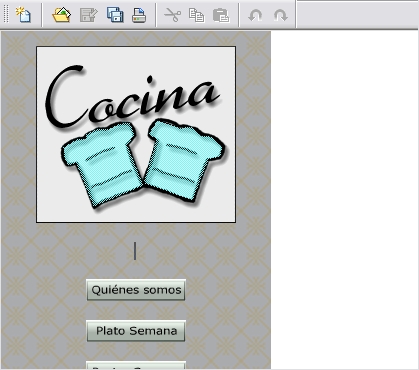
uno de los marcos de una página, contiene un documento HTML individual. Por
ejemplo, en la imagen de la derecha puedes ver una página con dos marcos. El
marco izquierdo contiene el documento menu.htm y el derecho el documento
quienes.htm. Para poder visualizar la página de este modo, hemos tenido que
abrir en el navegador el documento marcos.htm, que es la página que contiene
los marcos agrupados.
Es
posible editar los documentos contenidos en los marcos desde la página que
contiene el grupo de marcos. Esto facilita el trabajo, ya que es más fácil
hacerse una idea de cómo quedará la página al final, cosa que no es posible si
se editan individualmente cada uno de los documentos que contiene el marco.
El
trabajar con marcos puede resultar una tarea algo complicada, sobretodo al
principio, por lo que no vamos a profundizar mucho en el tema, y veremos
solamente algunos conceptos básicos y ejemplos sencillos.

Crear
marcos
Existen
varias formas de crear un marco. Nosotros vamos a ver solamente una de ellas.
Para
crear un marco, primero hay que abrir algún documento. Puede ser uno nuevo o
uno ya existente.
Después,
dirigirse al menú Insertar, HTML, Marcos. A través de esta opción puede
elegirse el tipo de marco que va a crearse.
Vamos
a ver el marco a la Izquierda.

Si
pulsamos sobre Izquierda se creará un nuevo marco a la izquierda del documento
actual.
Como
puedes ver en la imagen, aparece una línea que divide el documento en dos. El
documento de partida era uno nuevo.
En
este caso tendremos tres documentos: el de la izquierda, el de la derecha, y el
que contiene el grupo de marcos. El de la derecha es el documento que teníamos
inicialmente, que está en el marco conocido como marco padre (MainFrame).
Para
seleccionar el documento que contiene el grupo de marcos hay que pulsar sobre
la línea que separa los marcos. Esto solo es posible mientras dicho documento
no se haya guardado.

Si en lugar de insertar un marco a la
izquierda lo insertamos a la Derecha, el marco vacío aparecerá a la derecha del
documento original.
En
esta imagen puedes ver un ejemplo de marco a la derecha.
Sobre
un documento ya existente, menu.htm, se ha insertado un marco a la derecha.
Al
igual que en el caso anterior, tenemos tres documentos: el de la izquierda, el
de la derecha, y el que contiene el grupo de marcos. En este caso, el documento
que teníamos inicialmente es el de la izquierda, mientras que antes era el de
la derecha. Por ello, en este caso el marco padre será el de la izquierda.
El marco padre siempre es el marco en el que
se encuentra el documento inicial, sobre el que se han insertado el resto de
marcos.
TALLER FINAL ADOBE PHOTOSHOP
- Descarga Adobe Photoshop de Internet.
- Utilizando las herramientas de edición y aplicando los pasos de los vídeo tutoriales en Adobe Photoshop.
- Diseña o edita dos fotografías, una de fotomontaje y marcos en Photoshop
- Guardar cada una de ellas e imprimir en papel fotografico.
- presentar el día viernes
Tutorial Marco en Photoshop:
Nota: Debes descargar los marcos de Internet
Tutorial Fotomontaje en Photoshop:
Adobe Photoshop
Photoshop
es uno de los programas más famosos (o el que más) de Adobe, enfocado
principalmente al tratamiento de imágenes digitales, pero que abarca desde la
manipulación fotográfica hasta la pintura digital pasando por el diseño web,
edición de videos, etc.
La primera versión de esta aplicación vio la luz allá por el año
1990 y en exclusiva para Mac. Poco a poco fueron incluyendo nuevas
características, como la inclusión del trabajo por capas, diferentes espacios
de color, capas alfa vectoriales, inclusión de filtros de terceros, etc. hasta
llegar al Photoshop actual.
El Photoshop de hoy es una
herramienta tan potente y amplia que se ha convertido en una herramienta
totalmente imprescindible para diseñadores gráficos, diseñadores web,
ilustradores y dibujantes en general, fotógrafos, editores de video, creadores
en 3D, prácticamente cualquier trabajo digital pasa tarde o temprano en alguna
de sus fases por Photoshop.
CARACTERÍSTICAS
DE PHOTOSHOP
Adobe Photoshop en sus
versiones iniciales trabajaba en un espacio formado por una sola capa, donde se
podían aplicar toda una serie de efectos, textos, marcas y tratamientos. En
cierto modo tenía mucho parecido con las tradicionales ampliadoras. En la actualidad
lo hace con múltiples capas.
Photoshop de hecho se
ha convertido, casi desde sus comienzos, en el estándar para el retoque
fotográfico, pero también se usa extensivamente en multitud de disciplinas del
campo del diseño y fotografía, como diseño web, composición de imágenes en mapa
de bits, estilismo digital, fotocomposición, edición y grafismos de vídeo y
básicamente en cualquier actividad que requiera el tratamiento de imágenes
digitales.
Photoshop ha dejado de
ser una herramienta únicamente usada por diseñadores, para convertirse en una
herramienta usada profusamente por fotógrafos profesionales de todo el mundo,
que lo usan para realizar el proceso de retoque y edición digital, no teniendo
que pasar ya por un laboratorio más que para la impresión del material.
Photoshop fue creado en
el año 1991, soporta muchos tipos de archivos de imágenes, como BMP, JPG, PNG,
GIF, entre otros, además tiene formatos de imagen propios. Los formatos
soportados por Photoshop son:
PSD (PhotoShop
Document), PDD: formato estándar de Photoshop con soporte de capas.
PSB: formato de
documento grande que admite documentos de hasta 300.000 píxeles en cualquier
dimensión, admiten todas las características de Photoshop, como las capas,
efectos y filtros, puede guardar imágenes de alto rango dinámico (HDR), de 32
bits por canal como archivos PSB. Solo puede abrirse en Photoshop CS o
superior. Los documentos guardados en formato PSB no pueden abrirse en otras
aplicaciones ni en versiones anteriores de Photoshop
PostScript: no es exactamente
un formato, sino un lenguaje de descripción de páginas. Se suelen encontrar
documentos en PostScript. Utiliza primitivas de dibujo para poder editarlo.
EPS: es una versión de
PostScript. Se utiliza para situar imágenes en un documento. Es compatible con
programas vectoriales y de autoedición.
DCS: fue creado por
Quark (empresa de software para autoedición) y permite almacenar tipografía,
tramas, etc. Se utiliza para filmación en autoedición.
Prev. EPS TIFF: permite
visualizar archivos EPS que no se abren en Photoshop, por ejemplo los de
QuarkXPress.
BMP: formato estándar
de Windows.
GIF: muy utilizado para
las web. Permite almacenar un canal alfa para dotarlo de transparencia, y
salvarlo como entrelazado para que al cargarlo en la web lo haga en varios
pasos. Admite hasta 256 colores.
JPEG: también muy
utilizado en la web, factor de compresión muy alto y buena calidad de imagen.
TIFF: una solución
creada para pasar de PC a MAC y viceversa.
PICT: desde plataformas
MAC se exporta a programas de autoedición como QuarkXPress.
PNG: la misma
utilización que los GIF, pero con mayor calidad. Soporta transparencia y
colores a 24 bits. Solo las versiones recientes de navegadores pueden
soportarlos.
PDF: formato original
de Acrobat. Permite almacenar imágenes vectoriales y mapa de bits.
ICO: es utilizado para
representar archivos, carpetas, programas, unidades de almacenamiento, etc.
IFF: se utiliza para
intercambio de datos con Amiga.
PCX: formato solo para
PC. Permite colores a 1, 4, 8 , 24 y 32 bits.
RAW: formato estándar
para cualquier plataforma o programa gráfico.
TGA: compatible con
equipos con tarjeta gráfica de Truevision.
Scitex CT: formato
utilizado para documentos de calidad profesional.
Filmstrip: se utiliza
para hacer animaciones. También se puede importar o exportar a Premiere.
FlashPix: formato
originario de Kodak para abrir de forma rápida imágenes de calidad superior.
JPEG2000: al igual que
el JPEG, es nuevo formato de compresión que permite aumentar la calidad de la
imagen.
CONTENIDOS 4 PERIODO
ADOBE PHOTOSHOP
•
• Entorno de
trabajo
•
• Herramientas de
Photoshop
•
• Utilizar las
capas
•
• Diseño de texto
con efectos
•
• Editar imágenes
•
• Agregar texto y
marcos decorativos
•
• Fotomontajes
•
• Retoque
•
• Diseño grafico
HERRAMIENTAS TIC
•
• Que son las TIC
•
• Ventajas de
utilizar las TIC
•
• Las TIC en la
educación
•
• Las TIC en la
sociedad
•
• Algunas
herramientas TIC y su aplicación.
LOGRO ESPERADO
Utiliza adecuadamente el
programa adobe Photoshop, para crear imágenes estáticas y dinámicas con diseños
sofisticados, y maneja correctamente las herramientas TIC para compartirlas en
internet.
Elementos de una red
Una red de computadoras consta tanto de hardware como de software. En el hardware se incluyen: estaciones de trabajo, servidores, tarjeta de interfaz de red, cableado y equipo de conectividad. En el software se encuentra el sistema operativo de red (Network Operating System, NOS).
Estaciones de trabajo
Cada computadora conectada a la red conserva la capacidad de funcionar de manera independiente, realizando sus propios procesos. Asimismo, las computadoras se convierten en estaciones de trabajo en red, con acceso a la información y recursos contenidos en el servidor de archivos de la misma. Una estación de trabajo no comparte sus propios recursos con otras computadoras. Esta puede ser desde una PC XT hasta una Pentium, equipada según las necesidades del usuario; o también de otra arquitectura diferente como Macintosh, Silicon Graphics, Sun, etc.
Servidores
Son aquellas computadoras capaces de compartir sus recursos con otras. Los recursos compartidos pueden incluir impresoras, unidades de disco, CD-ROM, directorios en disco duro e incluso archivos individuales. Los tipos de servidores obtienen el nombre dependiendo del recurso que comparten. Algunos de ellos son: servidor de discos, servidor de archivos, servidor de archivos distribuido, servidores de archivos dedicados y no dedicados, servidor de terminales, servidor de impresoras, servidor de discos compactos, servidor web y servidor de correo.
Tarjeta de Interfaz de Red
Para comunicarse con el resto de la red, cada computadora debe tener instalada una tarjeta de interfaz de red (Network Interface Card, NIC). Se les llama también adaptadores de red o sólo tarjetas de red. En la mayoría de los casos, la tarjeta se adapta en la ranura de expansión de la computadora, aunque algunas son unidades externas que se conectan a ésta a través de un puerto serial o paralelo. Las tarjetas internas casi siempre se utilizan para las PC's, PS/2 y estaciones de trabajo como las SUN's. Las tarjetas de interfaz también pueden utilizarse en minicomputadoras y mainframes. A menudo se usan cajas externas para Mac's y para algunas computadoras portátiles. La tarjeta de interfaz obtiene la información de la PC, la convierte al formato adecuado y la envía a través del cable a otra tarjeta de interfaz de la red local. Esta tarjeta recibe la información, la traduce para que la PC pueda entender y la envía a la PC.


Son ocho las funciones de la NIC:
- Comunicaciones de host a tarjeta
- Buffering
- Formación de paquetes
- Conversión serial a paralelo
- Codificación y decodificacián
- Acceso al cable
- Saludo
- Transmisión y recepción
Estos pasos hacen que los datos de la memoria de una computadora pasen a la memoria de otra.
Cableado
La LAN debe tener un sistema de cableado que conecte las estaciones de trabajo individuales con los servidores de archivos y otros periféricos. Si sólo hubiera un tipo de cableado disponible, la decisión sería sencilla. Lo cierto es que hay muchos tipos de cableado, cada uno con sus propios defensores y como existe una gran variedad en cuanto al costo y capacidad, la selección no debe ser un asunto trivial.
Cable de par trenzado: Es con mucho, el tipo menos caro y más común de medio de red.
Cable coaxial: Es tan fácil de instalar y mantener como el cable de par trenzado, y es el medio que se prefiere para las LAN grandes.
Cable de fibra óptica: Tiene mayor velocidad de transmisión que los anteriores, es inmune a la interferencia de frecuencias de radio y capaz de enviar señales a distancias considerables sin perder su fuerza. Tiene un costo mayor.
Equipo de conectividad
Por lo general, para redes pequeñas, la longitud del cable no es limitante para su desempeño; pero si la red crece, tal vez llegue a necesitarse una mayor extensión de la longitud de cable o exceder la cantidad de nodos especificada. Existen varios dispositivos que extienden la longitud de la red, donde cada uno tiene un propósito específico. Sin embargo, muchos dispositivos incorporan las características de otro tipo de dispositivo para aumentar la flexibilidad y el valor.

Hubs o concentradores: Son un punto central de conexión para nodos de red que están dispuestos de acuerdo a una topología física de estrella.
Repetidores: Un repetidor es un dispositivo que permite extender la longitud de la red; amplifica y retransmite la señal de red.
Puentes: Un puente es un dispositivo que conecta dos LAN separadas para crear lo que aparenta ser una sola LAN.
Ruteadores: Los ruteadores son similares a los puentes, sólo que operan a un nivel diferente. Requieren por lo general que cada red tenga el mismo sistema operativo de red, para poder conectar redes basadas en topologías lógicas completamente diferentes como Ethernet y Token Ring.
Compuertas: Una compuerta permite que los nodos de una red se comuniquen con tipos diferentes de red o con otros dispositivos. Podr´a tenerse, por ejemplo, una LAN que consista en computadoras compatibles con IBM y otra con Macintosh.
Sistema operativo de red
Después de cumplir todos los requerimientos de hardware para instalar una LAN, se necesita instalar un sistema operativo de red (Network Operating System, NOS), que administre y coordine todas las operaciones de dicha red. Los sistemas operativos de red tienen una gran variedad de formas y tamaños, debido a que cada organización que los emplea tiene diferentes necesidades. Algunos sistemas operativos se comportan excelentemente en redes pequeñas, así como otros se especializan en conectar muchas redes pequeñas en áreas bastante amplias.
Los servicios que el NOS realiza son:
Soporte para archivos: Esto es, crear, compartir, almacenar y recuperar archivos, actividades esenciales en que el NOS se especializa proporcionando un método rápido y seguro.
Comunicaciones: Se refiere a todo lo que se envía a través del cable. La comunicación se realiza cuando por ejemplo, alguien entra a la red, copia un archivo, envía correo electrónico, o imprime.
Servicios para el soporte de equipo: Aquí se incluyen todos los servicios especiales como impresiones, respaldos en cinta, detección de virus en la red, etc.
TOPOLOGÍAS DE RED
La topología de red se
define como el mapa físico o lógico de una red para intercambiar datos. En otras
palabras, es la forma en que está diseñada la red, sea en el plano físico o
lógico. El concepto de red puede definirse como «conjunto de nodos
interconectados». Un nodo es el punto en el que una curva se intercepta a sí
misma. Lo que un nodo es concretamente depende del tipo de red en cuestión.
Un ejemplo claro de esto es la
topología de árbol, la cual es llamada así por su apariencia estética, por la
cual puede comenzar con la inserción del servicio de internet desde el
proveedor, pasando por el router, luego por un switch y este
deriva a otro switch u
otro router o
sencillamente a los hosts (estaciones de trabajo), el resultado de esto es una
red con apariencia de árbol porque desde el primer router que se tiene se ramifica la distribución de Internet,
dando lugar a la creación de nuevas redes o subredes tanto internas como
externas. Además de la topología estética, se puede dar una topología lógica a
la red y eso dependerá de lo que se necesite en el momento.
Los componentes fundamentales de
una red son el servidor, los terminales, los dispositivos de red y el medio de
comunicación.
En algunos casos, se puede usar
la palabra arquitectura en un sentido relajado para hablar a la vez de la
disposición física del cableado y de cómo el protocolo considera dicho cableado. Así, en un anillo con un concentrador (unidad
de acceso a múltiples estaciones, MAU) podemos decir que tenemos una topología
en anillo, o de que se trata de un anillo con topología en estrella.
La topología de red la determina
únicamente la configuración de las conexiones entre nodos. La distancia entre
los nodos, las interconexiones físicas, las tasas de transmisión y los tipos de
señales no pertenecen a la topología de la red, aunque pueden verse afectados
por la misma.
Tipo De Red
|
Recomendación
|
Punto a Punto
|
Esta conexión es muy útil si se
desea enviar información entre una computadora a otra.
|
Malla
|
Facilita él envió de
información entre dos o más computadoras, como por ejemplo una oficina en un
piso.
|
Estrella
|
Al igual que la red en malla
esta se utiliza para conectar máquinas entre sí, un sencillo ejemplo de cómo
utilizar esta red seria en una sala de informática o un cibercafé o liceo.
|
Árbol
|
Se utiliza para interconectar
varias computadoras entre pisos, o en algunos casos entre un edificio a otro.
|

OBSERVAR VÍDEO
Mayo 8/2017
NUCLEO TEMATICO Y EJES
TEMATICOS
BLOGS MEDIO DE COMUNICACIÓN
PARA TODOS
•
• Pasos para
crear un Blog en Blogger
•
• La primera
entrada
•
• Crear paginas
•
• Usar una
plantilla diferente
•
• Cambiar la
apariencia del Blogs
•
• Gadget para el
Blogs
•
• Pautas para un
Blogs exitoso
MANTENIMIENTO DE
COMPUTADORES
•
• Optimización
del sistema operativo (mantenimiento preventivo)
•
• Ensamble de
computadores (componentes internos CPU)
LOGRO ESPERADO
Conoce y
diseña Blog educativos en Blogger enfocados en temas de vital importancia para
dar solución a problemáticas institucionales y del contexto, así como la
realización de mantenimientos preventivos en los computadores para darles un
óptimo funcionamiento.
¿QUÉ ES UN BLOG?
En los
últimos tiempos en Internet solamente se habla acerca de los blog, pero ¿qué es
un Blog? Se puede decir que “un blog, también conocido como weblog o bitácora,
es un sitio web periódicamente actualizado que recopila cronológicamente textos
y/o artículos de uno o varios autores donde el más reciente aparece primero,
con un uso o temática en particular, siempre conservando el autor la libertad
de dejar publicado lo que crea pertinente. Los weblogs usualmente están
escritos con un estilo personal e informal. Además los lectores del blog pueden
dejar sus comentarios a los artículos del blog.” -WikipediaAl redactor del blog
se le conoce como weblogger o blogger: Diariamente se crean miles de blogs de
múltiples y variadas temáticas, este manual te enseña como tener tu propio
blog.
Las características
principales de los blog son:
· temática elegida por el o los
autores
· facilidad de creación de
contenidos
· posibilidad para los lectores de
comentar los artículos
· sindicación de contenidos, de tal
forma que la web nos avisa de la aparición de nuevos contenidos sin tener que
visitarla.
Existen
diferentes tipos de blogs, en realidad tantos como se quieran, pero se han dado
nombres a algunos por sus temáticas:
· Audioblogs. Dedicados a las
galerias de ficheros de audio
· Fotoblogs. Dedicados a las
galerias de imagenes
· Videoblogs. Dedicados a las
galerias de ficheros de video
· Moblogs. Dedicados a los blogs
actualizables desde el teléfono móvil
Existen
multitud de sitios web que permiten crear tu propio blog. Cada sitio tiene sus
propias características, pero se pueden dividir en dos grandes grupos:
· Ofrecen alojamiento web gratuito
para el blog
· No ofrecen alojamiento web
En principio son más ventajosos los que
ofrecen alojamiento gratuito, de tal forma que el usuario o creador del blog no
tiene que preocuparse de tener espacio web en otro servidor. La desventaja
suele ser que a cambio de este alojamiento gratuito te “bombardean con
publicidad”.
Hemos decidido
utilizar los servicios de Blogger por tres razones fundamentales:
· facilidad de uso y traducido al
español
· alojamiento web gratuito sin
publicidad
· Google está detrás de este sitio,
con lo que ello supone en cuanto a fiabilidad.
¿QUÉ
ES BLOGGER?
“Blogger, una palabra creada por Pyra
Labs (su creador), es un servicio para crear y publicar un blog de manera
fácil. El usuario no tiene que escribir ningún código o instalar programas de
servidor o de scripting. Blogger acepta para el hosting de los blogs su propio
servidor (Blogspot) o el servidor que el usuario especifique (FTP O SFTP).”
La empresa creadora de Blogger
actualmente pertenece a Google, que está relanzando este servicio a nivel
mundial incorporando nuevas características.
Las principales características del servicio
Blogger a la hora de crear el blog son:
· Alojamiento gratuito del blog sin
publicidad
· Traducido a múltiples idiomas, entre
ellos el español.
· Facilidad del proceso de alta en la web
· Facilidad de creación y administración
del blog
· Facilidad en el uso de plantillas para
crear blogs más vistosos
· Editor de artículos propio integrado
· Existencia de utilidades creadas por
otros fabricantes para la redacción de los artículos
· Posibilidad de crear blogs multiusuario
· Posibilidad de crear más de un blog por
usuario dado de alta en Blogger.
¿PARA
QUÉ UN BLOG?}
Es
posible que algun lector se esté preguntando ¿para qué necesito un blog?
Si eres profesor, podría utilizar un
blog para escribir un diario de aquello que se ha realizado cada día del curso,
con la posibilidad de poner los ejercicios, las notas y todo aquello que crea
conveniente. Esto sería muy útil tanto de guía de seguimiento del profesor como
de guía de referencia para los alumnos.
Si eres un alumno, para compartir
imágenes e ideas sobre el tema que más te guste. Para todo el mundo para tener
un medio de expresión personal, tu propio periódico digital, donde poner tus
opiniones o reflexiones sobre los temas que creas más oportunos, compartir tus
fotos o videos con un grupo de amigos, relacionarte con los lectores del blog a
través de los comentarios que dejan.
En definitiva, te recomendamos que te
crees un blog para desarrollarte tanto profesional como personalmente.
ABRIL 3 /2017
INVESTIGA Y CONSIGNA EN EL CUADERNO LOS SIGUIENTES TEMAS INFORMATIOS
- Características y servicios de la Internet
- Que es un Dominio
- Que es un navegador
- Cuales son los pasos para agregar una pagina a favoritos
- que es un Link

6 DE MARZO 2017
INVESTIGA Y CONSIGNA EN EL CUADERNO LOS SIGUIENTES TEMAS:
- QUE ES DREAMWEAVERS
- ENTORNO DE TRABAJO DE DREAMWEAVERS
- BUSCAR EN YOUTUBE VIDEOS DE INTRODUCCION A DREAMWEAVERS (MINIMO 3 VIDEOS)
ACTIVIDAD EN CASA
INVESTIGA Y CONSIGNA EN EL CUADERNO EL SIGUIENTE TEMA:
- HERRAMIENTAS DE TRABAJO DE DREAMWEAVERS
Febrero 20/2017
Una página web, página
electrónica o ciberpágina,1 2 es un documento o información electrónica capaz
de contener texto, sonido, vídeo, programas, enlaces, imágenes, y muchas otras
cosas, adaptada para la llamada World Wide Web (WWW) y que puede ser accedida
mediante un navegador. Esta información se encuentra generalmente en formato
HTML o XHTML, y puede proporcionar navegación (acceso) a otras páginas web
mediante enlaces de hipertexto. Las páginas web frecuentemente también incluyen
otros recursos como pueden ser hojas de estilo en cascada, guiones (scripts),
imágenes digitales, entre otros.
Las páginas web pueden estar
almacenadas en un equipo local o en un servidor web remoto. El servidor web
puede restringir el acceso únicamente a redes privadas, por ejemplo, en una
intranet corporativa, o puede publicar las páginas en la World Wide Web. El
acceso a las páginas web es realizado mediante una transferencia desde
servidores, utilizando el protocolo de transferencia de hipertexto (HTTP).
CARACTERÍSTICAS Y TIPOS DE PAGINAS
Una página web está compuesta
principalmente por información de en tema factible (sólo texto y/o módulos
multimedia) así como por hiperenlaces; además puede contener o asociar hoja de
estilo, datos de estilo para especificar cómo debe visualizarse, y también
aplicaciones embebidas para así permitir interacción
Las páginas web son escritas
en un lenguaje de marcado que provee la capacidad de manejar e insertar
hiperenlaces, generalmente HTML.
Respecto a la estructura de
las páginas web, algunos organismos, en especial el World Wide Web Consortium
(W3C), suelen establecer directivas con la intención de normalizar el diseño, y
para así facilitar y simplificar la visualización e interpretación del
contenido.
Una página web es en esencia
una tarjeta de presentación digital, ya sea para empresas, organizaciones, o
personas, así como una manera de comunicar ideas, pensamientos, conocimientos,
informaciones o teorías. Así mismo, la nueva tendencia orienta a que las
páginas web no sean sólo atractivas para los internautas, sino también
optimizadas (preparadas), para los buscadores a través del código fuente.
Forzar esta doble función puede, sin embargo, crear conflictos respecto de la
calidad del contenido.
·
Uso correcto
del término "página web"
Conviene reseñar que en la
jerga popular se han generalizado un cierto mal uso del término de página web.
Es frecuente ver a personas
referirse con "página web" a un sitio web completo. Siendo rigurosos,
esto es incorrecto ya que "página web" se refiere a una página concreta,
con una URL específica y no a un sitio completo compuesto por múltiples páginas
web con diferentes URLs.
·
Páginas
estáticas versus páginas dinámicas
El contenido de una página web
puede ser predeterminado (página web estática) o generado al momento de
visualizarla, o solicitarla a un servidor web (página web dinámica).
En el caso de las páginas
estáticas, al acceder el usuario, el servidor descarga simplemente un simple
fichero con un contenido codificado en HTML que se visualiza a continuación en
su navegador. Un proceso muy similar a la descarga de cualquier fichero, por
ejemplo un documento PDF.
El principal problema de estas
páginas es que no permiten la interacción con el usuario, equivalente a una
colección de documentos invariables, como un libro, en la web.
Las páginas dinámicas que se
generan al momento de la visualización. No son un simple documento HTML, sino
que se están creadas en algún lenguaje interpretado. El ejemplo más popular es
PHP, el lenguaje en el que están programadas aplicaciones muy populares como
WordPress o MediaWiki, el software en el que está implementado la propia
Wikipedia.
Esto permite la creación de
aplicaciones muy complejas. Un ejemplo típico serían las tiendas online como
Amazon.
Aquí la web interactúa con el
usuario y es necesario que componga las páginas de manera dinámica. Por
ejemplo: cuando un usuario busca determinados productos, la aplicación realiza
una consulta a su base de datos, obtiene los resultados y compone con ellos
"sobre la marcha" el HTML que corresponde a la lista de los
productos. Una vez compuesto dinámicamente el HTML de la página entera, se
devuelve al navegador exactamente igual que si hubiese sido una página HTML
estática.
·
JavaScript
Por otra parte, existe la
posibilidad de introducir dinamismo en el lado cliente a través del lenguaje
JavaScript, diseñado específicamente para navegadores web. Los controles de
interfaz de usuario como árboles o tablas con funciones de páginación están
creados típicamente en JavaScript.
Actividad en casa
Investiga y consigna en el cuaderno los siguientes conceptos informáticos:
- Que es un sitio web
- Tipos de sitios web
- Que es un portal
NOVIEMBRE 18/2016
Investiga y consigna en el cuaderno los siguientes temas:
PUBLISHER
- Concepto y componentes de Publisher
- Folletos
- Catálogos
- Plegables
NOVIEMBRE 11/ 2016
Insertar títulos y créditos a una película
Una película no está formada sólo de imágenes, video y
sonido, también encontramos que tienen títulos con texto tanto al principio de
la película como por enmedio, así como créditos y subtítulos. Esto es lo que
vamos a crear en este capítulo.
Para empezar hacemos clic en "Crear títulos o
créditos". Entonces nos aparecerá una ventana dando a elegir las
siguientes posibilidades:
- Añadir
título al principio de la película, para agregarlo justo al principio del
todo (después si se desea se puede mover arrastrándolo).
- Añadir
título antes del clip seleccionado, que lo agrega inmediatamente antes de
la imagen o video que esté seleccionado en la línea de tiempo.
- Añadir
título en el clip seleccionado, que agrega el clip justo encima de la
imagen o video seleccionado de forma que el fondo del texto es éste en vez
de un color plano.
- Añadir
título después del clip seleccionado.
- Añadir créditos al final de la película, que agega el título justo al final del todo.
Personalizando los títulos
Nosotros vamos a coger para explicar cómo se crean los
títulos la tercera opción, añadir título en el clip seleccionado, pero vosotros
lo podeis hacer con el que querais.
Le damos clic y nos aparecerá para escribir el texto que
queremos ponerle, pero primero vamos a hacer otra cosa. Vamos a darle clic en
la parte de abajo donde pone cambiar la animación del título, y nos aparecerá
la siguiente ventana:


Ahí veremos todos los tipos de animación que nos da Movie
Maker, divididas en tres bloques: títulos de una línea, títulos de dos líneas
(la segunda se ve más chica) y créditos. Pues bien, elegimos la animación que
nos guste más viendolas en el reproductor con sólo darle un clic. Una vez
elegida vamos a personalizar más los títulos, para lo que hacemos clic en la
parte de abajo en "Cambiar la fuente y el color de texto" y nos
aparecerá la siguiente ventana:


Ahí podemos escoger el tipo de fuente, el color de la letra
y en el caso de que no hayamos cogido la tercera opción anteriormente también
podremos escoger el color de fondo. También podemos escoger la transparencia
del texto, podemos agrandarlo o disminuirlo y elegir su posición, así como
ponerlo en negrita, cursiva o subrayado. Una vez personalizado le damos a
"Editar el texto del título":


Ahí escribimos el texto del título, y luego, cuando ya esté
acabado, le damos a "Listo, añadir título a la película".
ACTIVIDAD EN CASA
- Investiga y consigna en el cuaderno sobre los siguientes temas:
- Que es el reproductor de windows
- Que es la grabadora de sonido de windows y como funciona
Entorno visual de Windows Movie Maker
Estos son los elementos principales de
Movie Maker:
- Menús. Permiten acceder a cualquier opción del programa. Destacan los menús Clip y Reproducir.
- Escala de tiempo. Permite visualizar los clips, audios y títulos superpuestos o de comienzo/fin que constituyen un vídeo. Desde aquí se determina la duración y situación a cada componente, y podemos activar y pausar la reproducción.
- Biblioteca multimedia. Vista de miniaturas de los elementos multimedia importados.
- Panel de visualización. Consta de una pantalla y unos controles básicos de reproducción.
- Panel de tareas. Se compone de una serie de atajos para Insertar Multimedia, Modificar (por ejemplo, añadir un efecto a una imagen) y Publicar.
Actividad en clase
En el vídeo que se
muestra a continuación podréis explorar todos estos elementos.
Entorno de trabajo:
Descargar Movie Maker:
Entorno de trabajo:
Descargar Movie Maker:
Actividad en casa
1. investiga y consigna en el cuaderno los siguientes temas en Movie Maker:
- Importar videos, imagenes, sonido.
- crear titulos y creditos.

No hay comentarios.:
Publicar un comentario