VÍDEOS DE LAS FORMULAS EN EXCEL
- FUNCIÓN SUMA, PROMEDIO, MÁXIMO (MAX), MÍNIMO (MIN):
- FUNCIÓN SI:
- FUNCIÓN CONTAR:
- NOTA: LAS OTRAS FUNCIONES LAS BUSCAN EN YOUTUBE, ALLÍ ENCONTRARAN VÍDEOS PASO A PASO PARA APLICAR CADA UNA DE ELLAS ¡ÉXITOS!
Utilizando Google Drive para hacer presentaciones
Sé que muchos de vosotros ya conocéis la herramienta de esta semana pero también sé que hay gente que todavía no la ha usado, sea porque duda de si puede hacer lo mismo que con otras, porque no sabe muy bien cómo funciona o bien porque ni sabía que “con su Gmail tenía acceso a este tipo de herramientas”. Sea como sea, esta semana vamos a hablar de cómo hacer presentaciones en Google Drive.
Si ya utilizas Powerpoint te darás cuenta de que el funcionamiento no es muy distinto; es fácil e intuitivo. Y tienes la ventaja de poder compartirlo con personas de tu equipo para ir construyendo entre todos vuestra presentación.
Como siempre, en todas las herramientas que os traemos lo mejor es que la pruebes y experimentes con ella pero podríamos decir que puedes hacer tu presentación en 3 pasos:
- Crearla
- Llenarla de contenido
- Decidir cómo la enseñarás al mundo
Crear el archivo de tu presentación:

Entras en Google Drive y clicas el botón para crear un nuevo documento. Le dices que quieres hacer una presentación (como harías si quisieras crear una hoja de cálculo u otro tipo de archivo). No tienes que guardarla ni estar pendiente de ello pero… no te olvides de ponerle un nombre al archivo!
Llenarla de contenido:

- Eliges la plantilla que quieres utilizar. Que sepas que aparte de elegir una plantilla, también la puedes personalizar, creando así la tuya propia. Simplemente tienes hacer clic en “Slide” y luego escoger “Edit Master”:

Con esto lo que consigues es tener a la vista el patrón de las dispositivas disponibles para que edites cómo va a ser su encabezado, tipos de letra, listas numeradas… puedes dejarlo todo preparado con los colores, logos, tipografía de tu organización, etc.

Luego guardas esos cambios y tienes lista una plantilla personalizada que puedes importar para utilizar en futuras presentaciones.
- Empiezas a poner contenido. Puedes insertar imágenes, videos, “autoformas”, cambiar el fondo…
- Estableces las transiciones entre diapositivas. Haz tus pruebas…
Finalizar la presentación:
Ya has acabado. Como hemos dicho que no tienes que guardarlo porque ya lo hace él solito, ahora lo que tienes que decidir es qué vas a hacer para hacer pública tu presentación.
Si quieres incrustarla en una web, blog, o necesitas un link, sólo tienes que ir a buscar la opción “Publicar” y allí lo tendrás todo.

Desde aquí también podrás compartir la presentación en Facebook, Twitter y Google+
Pero si por lo que sea necesitas tenerlo en PPT (Powerpoint), o quieres hacer un PDF con la presentación, si quieres subirla a SlideShare (por ejemplo), también puedes hacerlo. Sólo tienes que bajar la presentación en el formato que necesites:

Ya has visto que es MUY sencillo hacer presentaciones en Google Drive. Si aún no te habías puesto con ello ahora ya no tienes excusa. Esperamos que te haya gustado y te animes a usarlo.
I PERIODO ACADÉMICO 2018
CONTENIDOS
GOOGLE
DOCS o DRIVE
• Concepto de Google Docs
• Crear correo en Gmail
• Empezar a usar Google Docs
• Lo que tiene Google Docs
• Los documentos de Google Docs
• Subir y compartir documentos en la web.
OPERACIONES
AVANZADAS EN EXCEL
• Ordenar datos
• Filtrar datos
• Función suma
• Función Promedio
• Función si
• Función contar
• Media
• Elaborar factura
Logro
Esperado
Utiliza adecuadamente algunas
herramientas TIC para crear y compartir información, así como Google Docs o
Drive, realiza operaciones avanzadas en el programa Excel para crear facturas
contables, que de soluciones administrativas a negocios en nuestro contexto.
GOOGLE
DOCS
Google Docs es la alternativa
gratuita de Google que funciona como un potente procesador de texto y hoja de
cálculo todo en línea que nos permite, por ejemplo, crear nuevos tipos de
documentos, editar los que ya teníamos o compartirlos en la red con otros
usuarios; Google Docs te permite mantener tu trabajo en la nube, y lo hace
accesible para ti desde cualquier lugar y cualquier tipo de computadora con
conexión a Internet.
/google_docs_logo_and_icon-56a4010a5f9b58b7d0d4e6b2.jpg)
Como funciona Google Docs
Docs es el servicio gratuito
de Google para crear, almacenar y compartir archivos de texto, planillas de
cálculo y más. ... Esto permite que se pueda acceder a los archivos a través de
cualquier computadora, tablet o celular (hay apps para algunos equipos) con
conexión a Internet.
LOS DOCUMENTOS EN GOOGLE DOC
Documentos de Google es un
procesador de textos online que te permite crear documentos y darles formato,
así como trabajar con otros usuarios.
Paso 1: Crea un documento
Para crear un documento:
- Abre la pantalla de inicio de Documentos
en docs.google.com.
- Arriba a la izquierda, en "Crear un
documento", haz clic en Nuevo
 .
.
También puedes crear
documentos desde la URL docs.google.com/create.
Paso 2: Edita el documento y
dale formato
Para editar un documento:
- En el ordenador, abre un documento
en Documentos
de Google.
- Haz doble clic en una palabra para
seleccionarla o resalta el texto que quieras cambiar con el cursor.
- Empieza a editar el texto.
- Para deshacer o rehacer una acción, haz
clic en Deshacer
 o en
Rehacer
o en
Rehacer  en la parte
superior.
en la parte
superior.
Puedes añadir texto, párrafos
o un interlineado, entre otras cosas, a un documento y cambiar estos elementos.
Paso 3: Comparte contenido y
trabaja con otras personas
Puedes compartir carpetas y archivos con
otras personas y darles permiso para que los vean, editen o comenten.
LAS HOJAS DE CALCULO GOOGLE DRIVE
Si habéis trabajado ya con hojas de cálculo, este
módulo os será fácil. Hojas de Cálculo de Google proporciona herramientas de
nivel intermedio para el tratamiento de este tipo de archivos. Como en el resto
de productos de Drive, el verdadero potencial está en la capacidad de
colaboración que nos ofrece.
Las
hojas de cálculo nos permiten gestionar, editar y analizar diferentes tipos de
datos. Podrás organizar dichos datos a tu gusto para hacerlos más
significativos, filtrarlos, realizar operaciones sobre ellos, aplicar
funciones, mostrar gráficos que relacionen grupos de datos... y mucho más.
¿Has
deseado alguna vez que tus alumnos pudieran tener acceso a su informe académico
actualizado día a día? ¿y sí sus padres también pudieran tener acceso a él?
Podría ser algo positivo, pero el trabajo que lleva detrás lo hace
insostenible. Bueno, pues en este sentido y otros muchos, Hojas de Cálculo nos
puede facilitar enormemente la tarea.
La
interfaz de Hojas de Cálculo
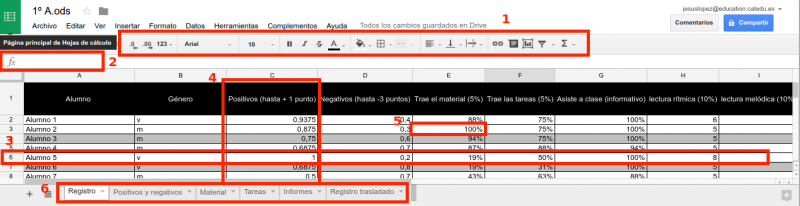
En
el primer
módulo ya vimos algunos aspectos de la interfaz que son comunes a
todos los productos de Google Drive. A continuación nos centraremos en los
aspectos propios de Hojas de Cálculo.
- Barra de
herramientas de acceso rápido.
Aquí encontraremos botones de acceso rápido a las herramientas más
utilizadas. Éstas también se pueden encontrar en los distintos apartados
del menú superior (Archivo, Editar, Ver...).
- Barra de fórmulas. Teniendo una celda seleccionada
comenzamos a editar sobre ella o clicando sobre esta barra. Puedes
introducir texto, datos numéricos, expresiones aritméticas o funciones.
- Fila. Clicando en uno o varios números
seleccionaremos filas completas.
- Columna. Clicando en una o varias letras
seleccionaremos columnas completas.
- Celdas. Cada intersección entre filas y columnas
genera una celda. En estos espacios introduciremos los datos.
- Barra de hojas. Puedes añadir hojas, gestionarlas o
cambiar el orden de las mismas.
CIRCUITO INTEGRADO
Los circuitos integrados, también
llamados chips, son
pastillas semiconductoras de silicio en las cuales se hallan –según su
composición– miles o millones de dispositivos electrónicos, como transistores,
resistencias, diodos y capacitores, interconectados entre sí para formar un
circuito electrónico específico.
Estos
circuitos electrónicos se encuentran dentro de un encapsulado de plástico o
cerámica, el cual posee, en su exterior, conductores metálicos llamados pines, que se hallan conectados a
la pastilla interna.
Clasificación de los circuitos
integrados
Según el número de componentes
que posean, podemos clasificarlos según su nivel de integración; entre ellos
encontramos:
- SSI (Small Scale Integration) Integración a
pequeña escala: es la escala de
integración más pequeña de todas y comprende todos aquellos integrados que
contienen hasta diez componentes.
- MSI (Medium Scale Integration) Integración a
media escala: a esta escala
pertenecen todos los integrados que contienen entre 10 y 100 componentes.
Son muy comunes en los sumadores y multiplexores, y eran muy utilizados en
las primeras computadoras.
- LSI (Large Scale Integration) Integración a
gran escala: comprende todos los
integrados que contienen de 100 a 1000 componentes. La aparición de esta
escala de integración dio lugar a la construcción de microprocesadores, ya
que pueden realizar operaciones básicas de una calculadora o almacenar una
cierta cantidad de bits.
- VLSI (Very Large Scale Integration)
Integración a muy gran escala:
estos integrados poseen de 1000 a 10000 componentes. Con su aparición, dan
inicio a una gran era de compresión de los dispositivos, haciendo cada vez
más común el uso de equipos portátiles.
Lo que conocemos como
microelectrónica debe su nombre al volumen muy pequeño de sus componentes,
incluso de dimensiones microscópicas, que son utilizados para la producción de
dispositivos altamente funcionales a pesar de su reducido tamaño. Según sus funciones,
podemos clasificarlos en dos grandes tipos:
- Circuitos integrados analógicos: pueden contener un número determinado de
transistores sin conexión alguna entre ellos, o circuitos complejos y
funcionales, como amplificadores, osciladores e, incluso, receptores de
audio.
- Circuitos integrados digitales: pueden ser compuertas lógicas básicas,
AND, OR, NOT, o aún más complejos, microprocesadores o microcontroladores.
ACTIVIDAD EN CLASE
- Ivestiga y consigna en el cuaderno los siguientes temas:
- Tipos de encapsulado de un circuito integrado
- Que es un microprocesador y realiza dibujo.
MOVIE MAKER
Windows Movie Maker es un
software de edición de vídeo que se incluye en las versiones recientes de
Microsoft Contiene características tales como efectos, transiciones, títulos o
créditos, pista de audio, narración cronológica, etc. Nuevos efectos y
transiciones se pueden hacer y las ya existentes se pueden modificar mediante
código XLM.El desarrollo de Windows Movie Maker fue abandonado después del
lanzamiento de Windows Vista; su sustitución, Windows Live Movie Maker,
incluirán con Windows Live Essentials, una descarga gratuita de Windows Live;
sin embargo Microsoft ha afirmado que Windows Live Movie Maker no tendrá las
mismas características que Windows Movie Maker.
ACTIVIDAD
EN CLASE
·
Investiga y consigna en el cuaderno las
características de Movie Maker
CONTENIDOS 4 PERIODO
MOVIE MAKER
• Así es Movie Maker
• Agregar fotos y videos
• Recortar un video
• Secuencias a velocidad diferente
• Sonidos para el proyecto
• Aplicar transiciones
• Agregar texto
• Guardar una película
PROYECTO AUDIOVISUAL
• Elaborar un proyecto audiovisual que responda a la toma de conciencia o de solución a problemáticas de nuestro entorno.
INDICADOR DE LOGRO
- Reconoce la importancia de utilizar la herramienta Movie Maker para crear videos educativos, que incentiven y ayuden a crear conciencia de las problemáticas de nuestro entorno.
REDES SOCIALES
QUE SON LAS REDES SOCIALES
Las redes sociales en internet
son aplicaciones web que favorecen el contacto entre individuos. Estas personas
pueden conocerse previamente o hacerlo a través de la red. Contactar a través
de la red puede llevar a un conocimiento directo o, incluso, la formación de
nuevas parejas. Línea cuando el usuario no tiene control de la misma Las
redes sociales en Internet se basan en los vínculos que hay entre sus usuarios.
TIPOS DE REDES SOCIALES:
·
Redes sociales genéricas
Son las más numerosas y
conocidas. Las más extendidas en España son Facebook, Instagram, whatsApp y
Twitter, snapchat.
Redes sociales profesionales
Sus miembros están
relacionados laboralmente. Pueden servir para conectar compañeros o para la
búsqueda de trabajo. Las más conocidas son Linkedin, y Viadeo.
Redes sociales verticales o temáticas.
INSTITUCION EDUCATIVA TECNICA DEPARTAMENTAL
“JUANA
ARIAS DE BENAVIDES”
DOCENTE:
SERGIO TIVERIO FORERO NAVARRO_
|
FECHA:
____________________________
|
||||||||
GRADO: 9°
|
|||||||||
ASIGNATURA:
INFORMÁTICA
|
|||||||||
TEMA:
Normas Icontec
|
|||||||||
OBJETIVO: Analizar las normas
más importantes a tener en cuenta en la presentación de trabajos hechos en
computador.
MODALIDAD DE TRABAJO
INDIVIDUAL___
PAREJAS_____GRUPOS__X___ N°
de integrantes__4__
• MATERIAL
DE TRABAJO: Fotocopias y cuaderno.
• ACTIVIDADES A DESARROLLAR: Leer
detenidamente el texto. Escribir las preguntas en el cuaderno y responderlas.
• EVALUACIÓN: Se entregará el cuaderno a la
docente y, se evaluará con un examen en la siguiente clase.
• BIBLIOGRAFÍA:
www.eduteka.org
NORMA ICONTEC
Las normas ICONTEC se utilizan para la presentación de trabajos escritos
en la mayoría de instituciones educativas. Es el sistema más difundido en
Colombia y proviene del Instituto Colombiano de Normas Técnicas y
Certificación. Combina los lineamientos de la International Organization for
Standarization (ISO) y el sistema latino. Una de sus características es la
utilización de superíndices para hacer un llamado de una nota a pie de página
en la que se escribe la referencia bibliográfica completa. También se puede
reconocer por el uso de expresiones abreviadas en latín para evitar la
repetición de referencias: ibíd., op. cit., idem., etc.
El fin de estas normas, además de estandarizar todas las características
de presentación de los trabajos, es ofrecer un documento con suficiente
estética, ortografía, redacción y un lenguaje profesional para cada uso. Estas
normas se pueden aplicar en la realización de las siguientes tareas: Ensayos,
Informes científicos y técnicos, Monografías, Tesis, Trabajos de grado,
Trabajos de introducción a la investigación, Trabajos de investigación
profesional y otros del mismo tipo.
Normas:
Los trabajos deben cumplir los
siguientes requisitos:
Papel: El tamaño debe ser carta o A4, escrito por una
sola cara. Su color debe facilitar la impresión y la lectura.
Márgenes e interlineado:
Superior: 3 cm. (4 cm. si es un título)Izquierdo: 4 cm. Derecho: 2 cm.
Inferior: 3 cm.(número de página a 2 cm. y centrado)
El trabajo se debe escribir con un interlineado sencillo. Después de un
punto seguido se deja un espacio y después de un punto aparte se dejan dos
interlíneas.
Redacción: Se debe redactar todo el documento en forma
impersonal, es decir, en tercera persona del singular. Por
ejemplo: se hace, se define, se
definió; en lugar de hicimos/hice, definimos/definí etc.
Fuente y tipo de letra: Se sugiere Arial 12
Portada: La portada u hoja de presentación debe incluir el TÍTULO DEL TRABAJO
centrado, en la parte superior. El NOMBRE
Y APELLIDOS COMPLETOS DEL AUTOR Y AUTORES centrado, en la parte del medio de la
hoja. En la
1
parte inferior todo centrado debe ir el NOMBRE DE LA INSTITUCIÓN, la
DEPENDENCIA, la SECCIÓN O ÁREA, la CIUDAD y el AÑO. Todo lo anterior en
mayúsculas sostenidas.
Contenido:
Si es necesario incluirlo, la palabra “Contenido” debe escribirse en
mayúscula sostenida, centrada a 4 cm. del borde superior.
El número de la página correspondiente se debe ubicar en una columna
hacia el margen derecho, encabezada con la abreviatura pág., escrita con
minúscula y seguida de punto, a doble interlínea de la palabra contenido. El
texto se inicia a doble interlínea de la abreviatura pág. Los títulos
correspondientes a cada una de las divisiones se separan entre si con dos
interlíneas, cualquiera que sea su nivel.
Ejemplo:
(4
cm.)
CONTENIDO
pág.
Título
1…………………………………………………………………
Título
2……………………………………………………………………
Introducción: Se encabeza con el título “introducción” escrito con mayúscula
sostenida, centrado a 4 cm. del borde superior
de la hoja, sin numeración, o con el número cero (0) seguido de punto. El texto
se inicia a dos interlíneas contra el margen izquierdo.
Bibliografía:
La bibliografía comprende todos los materiales (libros, folletos,
periódicos, revistas y fuentes registradas en otros soportes) consultadas por
el investigador para sustentar sus trabajos. Cada referencia bibliográfica se
inicia contra el margen izquierdo, se organizan alfabéticamente según el primer
apellido de los autores citados o de los títulos cuando no aparece el autor o
es anónimo.
BIBLIOGRAFIA
(4 cm.)
ALDANA ROZO,
Luís Enrique. Octava Jornada internacional de derecho penal.Bogotá: Universidad
Externado de Colombia, 1987. 20p
BUNGE, Mario. La ciencia, su
método y su filosofía. Buenos Aires: Ariel, 1970. 120p
--------. La investigación
científica. 2 ED.Buenos Aires: Ariel, 1971. 380p.
Tipos de citas:
Cita directa: Es la que se transcribe textualmente.
Ejemplo: “La cita textual breve, de menos de cinco renglones, se inserta
dentro del texto entre comillas, y el número correspondiente se coloca al
final, después de las comillas y antes del signo de puntuación”1.
Cita indirecta: Es la que hace mención de las ideas de un autor con palabras de quien
escribe. Se escribe dentro del texto, sin
comillas, y el número de la referencia se escribe después del apellido del
autor y antes de citar su idea.
Ejemplo: Como dice Londoño2, la
mortalidad infantil conduce a empeorar la calidad de vida de Medellín.
Ibid: Se usa cuando una obra se cita más de una vez en
forma consecutiva.
Ejemplo: Botero Uribe J. Ginecología y Obstetricia. Medellín:
Universidad de Antioquia; 1989. p. 15 ibid., p. 150
2
Ejemplo:
1. Botero
Uribe J. Ginecología y Obstetricia. Medellín: Universidad de Antioquia; 1989.
p.15
2. Álvarez
Echeverri T. Dolor en cáncer. Medellín: Universidad de Antioquia; 1980. p.86
3. Botero,
Op.cit., p.28
La referencia bibliográfica correspondiente a la cita se separa del
texto con una línea horizontal continua de aproximadamente 12 espacios. Esta
línea se traza desde el margen izquierdo después del último reglón del texto y
separada de este por dos reglones.
Si es libro o folleto, la referencia contiene en su orden: Autor,
Título. Edición (diferente de la primera). Ciudad: Editorial, fecha. Páginas
utilizadas en el trabajo.
Ejemplo: MATURANA, Humberto.
Emociones y lenguaje en educación y política. Santiago: Hachette, 1991. p. 153.
Si es revista se coloca: Autor, Título del artículo. La palabra En:
Ciudad. Volumen (vol.), número (No.); (período y fecha); páginas consultadas.
Ejemplo:
AYLWIN, Nidia. Identidad e historia profesional. En: Revista Colombiana
de Trabajo Social. Santa Fe de Bogotá, No. 13, 1999. p. 9
Si es periódico contiene: Autor. Título del artículo. La palabra En:
Título del periódico. Ciudad (día, mes, año). Páginas de la sección consultada,
número de la columna precedido por la letra “c”.
Ejemplo:
CARDOZO, Diego David. Claves de
un perfil comercial. En: El Tiempo, Bogotá. (20, febrero, 2005) p. 4-1, c 1 –
4.
Referencias bibliográficas de Tesis y trabajos de investigación:
Apellido Inicial del Nombre.
Título: subtítulo [Tesis, Monografía, Trabajo de grado o Trabajo de práctica.]
Ciudad:
Institución. Facultad; año de
presentación. Paginación.
Ejemplo: Alcaraz M., Galeano A.
El estatus de mujer indígena Kuna de Antioquia y su relación con el
comportamiento
productivo [Tesis de Maestría].
Medellín: Universidad de Antioquia. Facultad de Enfermería; 1995. 175 p.
PREGUNTAS:
1. Qué son
las normas ICONTEC?
2. Para que sirven
las normas ICONTEC?
3. Enuncie
algunas características de la norma ICONTEC.
4. Enumere
algunos trabajos escritos en los cuales se puede aplicar la norma.
5. Qué dice
la norma ICONTEC acerca del papel, márgenes y el tipo de letra?
6. Cómo se
deben agregar los números de página en el contenido?
7. Qué es la
bibliografía?
8. Cómo se
deben organizar las referencias bibliográficas?
9. Cuál es
la diferencia entre cita directa e indirecta?
10. Qué
significan las palabras Ibid y Op. cit?
11. Cómo se
debe escribir la referencia bibliográfica de una revista?
12.
Cómo se debe anotar referencias bibliográficas de
tesis y trabajos de investigación?
¿Cómo atacan los virus a los navegadores?
Google Chrome fue el navegador más afectado por un tipo de
virus que buscaba llegar sitios web bancarios que visitaban los usuarios. Le
contamos de qué se trata.
Este virus es capaz de afectar a los usuarios de Google Chrome, en el momento
que entren a una página ilícita o si llegan descargar un programa ilegal.
Lo primero que hace, es instalar una extensión maliciosa en el navegador, que
será capaz de interceptar todos los sitios web que visita el usuario, para
luego robar contraseñas de redes sociales y correos.
Si por algún motivo, el usuario llega a entrar a su sitio web bancario, esta
extensión le robará la información de la cuenta para acceder a su dinero.
Recuerde que además de su información y la posibilidad de perder su cuenta en
redes sociales, lo más peligroso es que puedan acceder a su cuenta bancaria y a
su dinero.
Para evitar este tipo de ataques:
1. Evite entrar a páginas web de dudosa procedencia.
2. No haga clic en anuncios que luzcan sospechosos.
3. Implemente medidas de protección para sus equipos. Recuerde que un buen
antivirus lo puede salvar de un mal momento.
4. Evite entrar a su cuenta bancaria desde cualquier computador.
5. Si está conectado con Wi-Fi público, no entre a su entidad bancaria.
ACTIVIDAD EN CASA
- Investiga y consigna en el cuderno el siguiente tema:
- ¿Quiénes son los hackers más peligrosos de las empresas?
NÚCLEO TEMÁTICO Y EJES TEMÁTICOS
SEGURIDAD
·
Los riesgos del mundo conectado
·
Tendencias
·
Las principales amenazas
·
Herramientas para protegerse
·
Recomendaciones para estar protegido
·
Un antivirus gratuito
PRESENTACIONES
ELECTRÓNICAS – ONLINE
· Qué es Prezi
· Creación de cuenta
· Conociendo la herramienta Prezi
· Creando una presentación
· Herramientas a considerar para planificar mis
prezis
Plantillas, descargar y compartir.
LOGRO ESPERADO
Conoce claramente los
riesgos que se encuentran en el mundo conectado (internet), y utiliza los
antivirus para evitar los daños en la PC, también realiza presentaciones en
Prezi para socializar he informar sobre temas de vital importancia.
ACTIVIDAD EN CASA
- Investiga en INTERNET y consigna en el cuaderno los siguientes temas de la pagina de WIKIPEDIA:
- -Seguridad informática (concepto, objetivo, amenazas)
- -Riesgos de Internet
- Revisión de cuadernos y socializacion de los temas investigados.
marzo 28/2016
- Este taller tiene como objetivo aplicar el conocimiento adquirido durante el I periodo en la temáticas desarrolladas.
- Realiza la siguiente base de datos en Excel y aplica cada una de las herramientas de formato vistas hasta el momento.


3. Luego guarda la base de datos con el nombre de los integrantes del grupo en mis documentos.
4. Salir de Excel
MARZO 15 DE 2017
Formato de celdas en Excel
Ya hemos revisado cómo utilizar el formato de numeros en excel para modificar la
apariencia de valores numéricos. Ahora revisaremos las modificaciones que
podemos realizar a la apariencia de la celda para cambiar sus bordes o su color
de relleno entre otras cosas más.
El formato de celdas no
es indispensable en el funcionamiento de las hojas de cálculo, pero puede
ayudar a tener una mejor visualización y entendimiento de los datos
presentados. Las herramientas de formato en Excel 2013 las podemos encontrar en
tres ubicaciones:
1. En la Cinta de
opciones.
2. En la mini barra
que se muestra al hacer clic derecho sobre una celda.
3. En el cuadro de
diálogo Formato de celdas.
Ya que el formato de celdas es
una funcionalidad muy utilizada en Excel, podremos acceder a una gran cantidad
de comandos desde las tres ubicaciones antes mencionadas. Los comandos de la
Cinta de opciones se encuentran en la ficha Inicio, repartidos en los grupos
Fuente, Alineación y Estilos. También podemos encontrar varios de estos
comandos en la mini barra mostrada al hacer clic derecho sobre una celda o
rango:

Además de la Cinta de opciones y la
mini barra, podemos encontrar estas opciones de configuración de formato dentro
del cuadro de diálogo Formato de celdas. Podemos acceder a este
cuadro de diálogo de diferentes maneras:
- Haciendo
clic en el indicador de cuadro de diálogo de los grupos Fuente o
Alineación de la ficha Inicio.
- Haciendo
clic derecho sobre una celda y dentro del menú desplegable seleccionar la
opción Formato de celdas.
- En
la ficha Inicio, dentro del grupo Celdas, pulsar el botón Formato y
seleccionar la opción Formato de celdas.
Además existen comandos de la Cinta
de opciones que ofrecen la posibilidad de consultar más opciones y que nos
llevarán a este mismo cuadro de diálogo. Por ejemplo, el comando Inicio >
Alineación > Formato de alineación de celdas abrirá el cuadro de diálogo Formato
de celdas en la sección correspondiente:

Pero si ninguna de las opciones
mencionadas hasta ahora te parece funcional, entonces podemos abrir el cuadro
de diálogo Formato de celdas con tan sólo pulsar la
combinación de teclado Ctrl + 1.
Cambiar la fuente
De manera predeterminada, Excel 2013 utiliza el tipo de fuente
Calibri de tamaño 11. Nosotros podemos utilizar una fuente y tamaño diferentes
para resaltar un texto o el encabezado de alguna tabla. Este cambio lo podemos
hacer desde tres ubicaciones diferentes:
- En
la ficha Inicio, dentro del grupo Fuente, encontramos la lista desplegable
de tipos de fuente de los cuales podremos elegir la más adecuada. Además,
justo al lado derecho de la lista de fuentes encontramos la lista
desplegable con el tamaño de fuente.
- La
mini barra muestra estas mismas listas desplegables.
- El
cuadro de diálogo Formato de celdas tiene una sección llamada Fuente donde
encontramos las mismas opciones de configuración.

Este cuadro de diálogo nos ofrece algunas configuraciones
adicionales como el estilo de la fuente, su color o tipo de subrayado. Algunos
atajos de comando que podemos utilizar en este sentido son los siguientes:
Negrita (Ctrl + N), Cursiva (Ctrl + K), Subrayado (Ctrl + S). Para cambiar el
color de la fuente tenemos el comando respectivo tanto en la Cinta de opciones
como en la mini barra:

Alineación de celdas
De manera predeterminada Excel alinea los valores numéricos a la
derecha y el texto a la izquierda pero es posible modificar esta alineación
utilizando los comandos de la ficha Inicio > Alineación.

1.
Alineación vertical: Con
estos tres botones podemos alinear el contenido de una celda verticalmente ya
sea en la parte superior, inferior o media de la celda.
2.
Alineación horizontal: Alinea
el contenido de la celda a la izquierda, derecha o al centro de la misma.
3.
Orientación: Nos da la oportunidad de
girar el texto a un ángulo específico lo cual es de utilidad cuando necesitamos
cambiar la orientación del título de una columna muy estrecha.
4.
Sangría: Se aumenta o disminuye
el espacio entre el borde de la celda y su contenido.
5.
Ajustar texto: Si
tienes un texto que no se muestra en su totalidad dentro de una celda, este
comando ajustará el texto en varias líneas para mostrar todo el contenido.
6.
Combinar y centrar:
Combinará las celdas seleccionadas para hacer una sola celda y además centrará
el contenido. Al pulsar en la flecha del menú desplegable se mostrarán algunas
opciones adicionales como la de volver a separar las celdas.
Estos mismos comandos de alineación los podemos encontrar en el
cuadro de diálogo Formato de
celdas dentro de la sección
Alineación.
Relleno de una celda
Podemos establecer un relleno para una celda utilizando un color
específico o una trama. Para indicar el color de fondo de una celda podemos
utilizar el comando Color de relleno que se encuentra en el grupo Fuente de la
ficha Inicio.

Este comando también lo puedes encontrar en la mini barra y se
mostrará la misma paleta de colores a seleccionar. Por otro lado, si quieres
establecer como relleno una trama entonces es necesario abrir el cuadro de
diálogo Formato de celdas y en la sección Relleno podrás elegir
tanto el estilo de la trama como su color.
Bordes
de una celda
La cuadrícula que delimita cada una de las celdas de una hoja es
solo una ayuda visual ya que dichas líneas no se imprimen de manera
predeterminada en cambio los bordes si son impresos y de gran utilidad para
agrupar un rango de celdas y distinguirlas de las demás. Existen
diferentes estilos y grosores de bordes y podrás seleccionar la configuración
deseada desde el comando Bordes que se encuentra en la ficha Inicio >
Fuente:

Este comando también está disponible desde la mini barra. Por
otro lado, el cuadro de diálogo Formato
de celdas tiene una sección
llamada Borde que es donde podrás hacer todas las configuraciones necesarias a
los bordes de una celda.
Estilos
de celda
Excel nos ofrece la posibilidad de elegir un estilo de celda
predefinido de manera que no tengamos que hacer cada modificación por nuestra
cuenta sino que solamente seleccionamos el estilo de nuestra preferencia desde
la ficha Inicio > Estilos > Estilos de celda:

Dicha opción ofrece el modo de vista previa el cual refleja el
estilo de la celda con solo posicionar el ratón sobre alguna de las opciones.
Para hacer efectiva la aplicación del estilo debes hacer clic sobre la opción
deseada. Si por alguna razón deseas regresar al estilo predeterminado de una
celda, entonces debes seleccionar la opción Normal.
También puedes notar que al final del menú se muestran las
opciones Nuevo estilo de celda la cual nos da la posibilidad de crear
un nuevo estilo y tenerlo disponible en todo momento. La opción Combinar estilos nos permite copiar los estilos
contenidos en otro libro de Excel.
El formato de
celdas en Excel 2013 nos da
la oportunidad de aplicar el estilo adecuado a las celdas de nuestro libro para
mejorar la presentación de los datos y de esta manera tener una mejor
compresión e interpretación de los mismos.
ACTIVIDAD EN CASA
- Abre el programa Excel y realiza la siguientes base de datos:

- luego aplica los pasos vistos en clase para dar formato a las celdas (color de relleno, tamaño de texto, estilo de celdas, etc).
- Guarda con tu nombre y envia el documento al siguiente correo electronico: sergiof.docente@gmail.com
Cómo seleccionar celdas en Excel
La manera más obvia de seleccionar celdas en Excel es
utilizando el ratón, pero no siempre es la manera más eficiente. En ocasiones
el utilizar el teclado puede darnos mayor rapidez, especialmente cuando tenemos
muchos datos.
Utiliza la tecla Mayús (Shift)
Este es el método más sencillo, solamente oprime la tecla
Mayús y mientras está pulsada utiliza las teclas flecha para seleccionar
las celdas. Con este método irás seleccionando una columna o una fila a la
vez dependiendo de la dirección de la flecha que oprimas. A continuación un
resumen de los atajos con la tecla Mayús:
- Mayús + → :
Selecciona una celda a la derecha
- Mayús + ← :
Selecciona una celda a la izquierda
- Mayús + ↑ :
Selecciona una celda hacia arriba
- Mayús + ↓ :
Selecciona una celda hacia abajo
- Mayús + Ctrl + → :
Selecciona todas las celdas a la derecha
- Mayús + Ctrl + ← :
Selecciona todas las celdas a la izquierda
- Mayús + Ctrl + ↑ :
Selecciona todas las celdas hacia arriba
- Mayús + Ctrl + ↓ :
Selecciona todas las celdas hacia abajo
- Mayús + Repág :
Selecciona un bloque de filas hacia arriba
- Mayús + Avpág :
Selecciona un bloque de filas hacia abajo
Seleccionar filas y columnas enteras
Aunque podemos seleccionar una columna o fila con
tan solo hacer clic sobre el encabezado, en ocasiones se puede facilitar hacer
la selección con el teclado de la siguiente manera:
- Mayús + Barra
espaciadora : Selecciona una fila completa
- Ctrl
+ Barra espaciadora : Selecciona una columna completa
Seleccionar toda un área de celdas
Si necesitas seleccionar un área muy grande de celdas puedes
hacerlo con una sola combinación de teclas. Solo debes activar cualquier celda
dentro del rango a seleccionar y pulsar la combinación Ctrl + E.


QUE ES UNA CELDA EN EXCEL
Una
celda en Excel es la intersección de una fila y una columna. Una celda puede
contener texto, números, fecha, instrucciones, funciones u otros datos. También
se puede combinar el cálculo con datos o instrucciones dispuestas en otras
hojas del libro.

En general las celdas se
representan de forma rectangular y se ubican por un número/letra de fila y un
número/letra de columna, y pueden ser identificadas con un nombre único, por
ejemplo B4 (columna B, fila 4).
Rango
de celdas
Los
rangos son una referencia a un conjunto de celdas en un documento Excel. Así,
se denomina rango al conjunto de celdas contiguas que se seleccionan para
realizar una misma operación. Los rangos de celdas suelen tener forma o abarcar
espacios rectangulares. Se definen mediante letras y números. Se denomina
mediante la celda de una esquina del rango (generalmente la superior
izquierda), luego dos puntos y la esquina opuesta. Por ejemplo, al rango que
comprende las celdas C4, C5, C6, C7, D4, D5, D6, D7, E4, E5, E6 y E7 se lo
denomina C4:E7.
MICROSOFT OFFICE EXCEL CONCEPTO
Excel es una aplicación
del tipo hoja de cálculo, en la cual se combinan las capacidades de una hoja de
cálculo normal, base de datos, programa de gráficos bidimensionales y
tridimensionales, lenguaje propio de programación y generación de macros; todo dentro
de la misma aplicación. Las hojas de cálculo son, junto a los procesadores de
texto, una de las aplicaciones informáticas de uso más general y extendido.
Una hoja de cálculo es una especie de
tabla, cuyas casillas o celdas pueden
contener:
·
Texto
·
Valores
numéricos, fechas y datos horarios
·
Fórmulas
o funciones matemáticas, que permiten determinar el valor de una
celda en función de los valores de
otras celdas.
Además, un programa como
Excel contiene un gran número de utilidades para introducir, formatear y
presentar total o parcialmente el contenido de las hojas de cálculo.
Como se ha apuntado, con
Excel se puede guardar, manipular, calcular y analizar datos numéricos, textos
y fórmulas; dicho programa permite, además, presentar rápidamente todos estos
datos mediante gráficos de distinto tipo, que pueden ser creados sobre la misma
hoja de cálculo o en otro fichero independiente.
MICROSOFT OFFICE EXCEL
Entendido como uno de los
programas de software más utilizados y útiles para realizar cálculos, el Excel
(o más correctamente Microsoft Excel) es un programa que permite realizar hojas
de cálculo, con listas, números y clasificaciones. Luego del Microsoft Word, es
el más utilizado del paquete Microsoft debido a su gran utilidad y fácil
manejo. La pantalla del Microsoft Excel aparece en forma de columnas con
numerosas posibilidades que van agregándose a medida que las versiones del
programa se multiplican y mejoran.
El Microsoft Excel o Excel
como se lo conoce popularmente, es un programa de software para la realización
de hojas de cálculo. Este programa es para uso exclusivo de la plataforma
Microsoft Windows, por lo cual no puede funcionar con otras como sucede con los
equipos Apple. No es un software libre, lo cual quiere decir que uno debe
contar con la licencia para poder acceder a él. Muchas computadoras vienen con
el software ya instalado, mientras que otras traen versiones de evaluación
gratuitas que duran un par de meses y luego pierden la licencia por lo cual
deben ser reemplazadas por versiones legales.
Se considera que las primeras
formas, primitivas y mucho más simples que las actuales, de Excel comenzaron a
tomar lugar a principios de la década del '80. La última versión disponible
data de junio de 2011 y normalmente se renuevan de manera constante para
mejorar su rendimiento y agregar nuevas funciones que puedan hacer más fácil e
interesante el uso del programa.
El Excel cuenta con las
operaciones de una hoja de cálculo que diagrama la pantalla en columnas y
líneas infinitas. De este modo, se puede organizar y clasificar la información
de modo mucho más simple, lo cual es ideal para realizar balances, cálculos y
operaciones numéricas de manera ordenada. También facilita la realización de
barras, gráficos, tablas y otras operaciones que tienen que ver con la
categorización de datos o información. También se pueden agregar comentarios en
las columnas a modo de mantener recordatorios y detalles extras sobre la
información que aparece en ellas (que suele ser bastante limitada ya que la
idea es utilizar números o conceptos).
- Observar video sobre Microsoft Office Excel:
Actividad en casa
- Investiga y consigna en el cuaderno todo lo relacionado con el entorno de trabajo de Excel y define cada una de sus partes.
NOVIEMBRE 2 /2016
SOMOS MODELO DE VIDA PARA EL MUNDO:
1- Visita la siguiente pagina copiando en Google la direccion URL y observa los vídeos que allí aparecen.
http://guiaunmodeloaseguir.blogspot.com.co/2012/09/todos-somos-hijos-de-dios-verdad.html
2- consigna en el cuaderno el contenido de la pagina
ACTIVIDAD EN CASA
REALIZA EN EL CUADERNO UNA REFLEXIÓN GENERAL SOBRE QUIEN ERES TU Y QUE MODELO DE VIDA TE GUSTARÍA DEJAR A TUS SEMEJANTES Y DESCENDIENTES
OCTUBRE 26/2016
LA CONFIRMACIÓN: COMPROMISO DE VIDA
La Confirmación perfecciona la gracia bautismal; es el sacramento que da el Espíritu Santo para enraizarnos más profundamente en la filiación divina, incorporarnos más firmemente a Cristo, hacer más sólido nuestro vínculo con la Iglesia, asociarnos todavía más a su misión y ayudarnos a dar testimonio de la fe cristiana por la palabra acompañada de las obras.
La Confirmación, como el Bautismo, imprime en el alma del cristiano un signo espiritual o carácter indeleble; por eso este sacramento sólo se puede recibir una vez en la vida.
COMPROMISO
1. Asumir mi compromiso en la Confirmación: Con la ayuda del Espíritu, me comprometo a cultivar responsablemente mi fe en Jesús, y ser siempre su fiel amigo.
2. Observar los videos que se muestran a continuación y escribe una reflexión sobre el tema.
REFLEXIÓN
4 PERIODO ACADEMICO
NÚCLEO
TEMÁTICO Y EJES
TEMÁTICOS:
EL
COMPROMISO DE VIDA CRISTIANA EN NUESTRO ACTUAR COTIDIANO.
- La Palabra de Dios motivo de nuestra acción.
- La confirmación: compromiso de vida.
- Somos modelo de vida para el mundo.
- Ecumenismo y vida en Cristo.
LOGRO ESPERADO:
- Reconozco la importancia de llevar una vida decorosa y moral.


sergio forero
ResponderBorrarGRUPO DE: GABRIEL JEREZ GARCIA
ResponderBorrar1. UNA DE LAS VENTAJAS SERIA QUE LAS REDES SOCIALES TRAS SER UNA DE LAS PLATAFORMAS COMUNICATIBAS UNEN A TODO EL MUNDO EN LASANDOLOS CON NEGOSIOS ETC
2.LA DESBENTAJA SERIA EL APROBECHAMIENTO DE LA VIRALIDAD DE LAS REDES SOCALES PARA ASI REALISAR NEGOSIOS ILISITOS COMO LA TRATA DE PERSONAS
andres felipe villanova vargas
ResponderBorrarventajas:
1:que podemos comunicarnos con otras personas de otra parte del mundo
2:y no puede dar informacion importante
desventajas:
1:que no podemos estar mucho tiempo porque no podemos envisiar
2:y otra cosa no podemos sbr fotos porque nos pueden amenazar oras personas
grupo de carlos jaraba y jose rodriguez.
ResponderBorrarventaja: que nos podemos comunicar con nuestros conocidos y ademas de eso podemos hacer publicidades.
desventajas: que perdemos mucho tiempo en las redes sociales, sabiendo que podemos aprovechar el tiempo en cosas muy utiles.
Danna Garcia Vega
ResponderBorrarventajas:Una De Las Ventajas Que Tienen Las Redes Sociales Es Que Tienes La Posibilidad De Darles A Conocer A las Demas Personas De Algun Producto O Servicio Para La Comunidad
Desventajas:Una De La Mas Temible Es La Adiccion A Las Redes Y Muchas Paginas Wed Falsas Para La Compra Y Venta De Malos Productos.
Grupo de: solma ahumada perez y yenifer marquez mercado.
ResponderBorrarventajas
-que podemos comunicarnos con personas de otros paises.
desventajas
-que hay personas que lo utilizan para crear perfiles falsos y dañar la reputacion de las otras personas.
Grupo: ANA SOFIA VISBAL
ResponderBorrarBREINER DIAZ ALFARO
VENTAJAS: una ventaja es que nos comunica a nivel mundial, tambien nos sirve si queremos hacer algun negocio online, nos informa, nos ayudamos a conocer personas de distintos lugares del mundo.
DESVENTAJAS: las redes sociales tienen un arma de doble filo, porque es muy peligroso dar nuestra informacion a traves de una red y aveces confiamos en personas que se hacen pasar por buenas pero son unos pedofilos y nosotros los adolecentes estamos expuestos a eso. otra desventaja es que nos volvemos adictos a esta red social, y dejamos de compartir con nuestros amigos y familiares por estar todo el tiempo conectado.
Merys perez,Mayerlis perez
ResponderBorrarVENTAJAS: es que podemos comunicarnos con amigos y familiares,
y que es medio de comunicacion que nos permite navegar, por medio de facebook,twitter,whatsApp
DESVENTAJAS: el mal uso de las redes, en cuanto no todos lo utilizamos de forma adecuada, y hay personas que se vulven adictos a las redes genericas
Ventajas : Es un medio de comunicacion donde podemos hablar con las demas personas conocer lugares del mundo que no conocemos que gracias alas redes sociales las podemos ver
ResponderBorrarDesventajas: La mas popular es la creacion de perfiles Falsos para engañar alas demas personas
Grupo: Orlando vides Anillo, Mayerlis Saumet Alfaro
grupo wilson diaz jimenes larios acosta
ResponderBorrarventajas
1 la comunicación y la colaboración e informas entre profesionales
2 puedes mejorar la reputación online de la empresa
desventajaa
1 estafa en las redes sociales
2 cumplimiento de las normas de uso