Segundo periodo académico
Introducción.
CONTENIDOS I PERIODO
Contenidos:
IMPORTANCIA DE LA TECNOLOGIA EN EL CAMPO EMPRESARIAL
• Concepto empresa y sus
Áreas fundamentales.
• Clasificación de las empresas y su enfoque tecnológico.
• Empresas que generan nuevas tecnologías.
TECNOLOGÍAS AVANZADAS
• Tecnologías de última generación en el campo industrial, así como en el uso cotidiano y del hogar.
• La nanotecnología, los nanotextiles,
• la automatización industrial y la domótica inmersa en nuestra cotidianidad.
Logro esperado:
conoce y utiliza adecuadamente algunas tecnologías empresariales para dar solución a problemáticas administrativas de empresas o negocios, implementando tecnologías avanzadas para optimizar el funcionamiento interno y el desarrollo de actividades.
Importancia de la tecnología en las empresas
Introducción.
La pregunta que nos debemos de plantar es, ¿están preparadas las empresas para enfrentarse a la economía global?
Hoy en día las empresas deben de contar con (SI) sistemas de información que les permita obtener información confiable y que les ayude a la toma de decisiones
Los progresos en las denominadas (TI) tecnologías de la información, que abarcan los equipos y aplicaciones informáticas y las telecomunicaciones, están teniendo un gran efecto. De hecho, se dice que estamos en un nuevo tipo de sociedad llamada Sociedad de la información o Sociedad de Conocimiento, que viene a reemplazar a los dos modelos socioeconómicos precedentes, la sociedad agraria y la sociedad industrial.
En muchas ocasiones podemos apreciar que algunos negocios aun no entienden lo importante que es el uso de las tecnologías, lo que no les permite crecer como empresa y poder desarrollarse de una manera mas eficiente en el mercado, con lo que están perdiendo la oportunidad de obtener mayores ganancias y obtener mas clientes.
Desarrollo.
De acuerdo con las investigaciones realizadas, referente a la importancia de la tecnología en las empresas, podemos decir que los (SI) sistemas de información son de gran utilidad para cualquier empresa, no importando el giro de esta ya que la finalidad de estos es recopilar, integrar, analizar y dispersar información interna y externa de manera eficaz y eficiente.
Los puntos que hay que considerar para poder implementar un buen sistema de información son:
• Contar con equipo y tecnología adecuada
• Identificar las necesidades de la empresa
• Determinar por departamentos los objetivos
Muchas empresas están tomando la decisión de reestructurar su (TI) tecnología de información, ya que se están dando cuenta de todo los cambios positivos que esto implica para su negocio, es muy importante que las empresas logren identificar cuando es necesario cambiar sus procesos de información, siempre y cuando estos no estén funcionando correctamente.
También es de mucha importancia el que la empresa ofrezca servicio en línea mediante página Web, ya que esto es un escaparate para obtener nuevos clientes si se utilizan estrategias adecuadas de marketing.
Actualmente existen muchas empresas que utilizan esta herramienta de paginas Web, pero son muy pocas la que realmente obtienen beneficios y todo esto se bebe a el mal uso de la publicidad, marketing o por que no, el diseño de la misma pagina.
El comercio electrónico y la comunicación inalámbrica, son también parte de la tecnología con la que muchas empresas suelen ofrecer sus productos y/o servicios, ya que esto les permite reducir sus costos de manera significativa además de que hoy en día mas del 25% del comercio electrónico se realiza a través de medios inalámbricos.
Esta herramienta permite a las empresas obtener grandes oportunidades de crecimiento, ya que podrán contar con la gran ventaja de que sus productos y/o servicios estarán a la vista de sus clientes durante todos los días del año.
La conexión en red en las empresas es una manera muy común de compartir información, y que permite a cualquier usuario de dicha red obtener información en el momento que se requiera, es por eso que todas aquellas empresas que no manejen conexiones en red puede que en un futuro presenten problemas internos en cuanto a la obtención de información.
Un punto importante que hay que señalar es el que el adquirir toda y cada una de la tecnología de la que hemos hablado es muy costoso pero puede otorgarle grandes beneficios a las organizaciones además de que las pone en competencia directa en el mercado ya que la mayoría de las medianas y grandes empresas que están teniendo éxito es debido a el uso adecuado y actualización constante de la tecnología.
CONCLUSIONES.
El uso de la tecnología en las empresas hoy en día es fundamental para lograra tener una estabilidad en el mercado y ser rentables además de que prácticamente sin el uso de estas herramientas los procesos de las organizaciones serian mas complejos además de que el control de la información no seria la adecuada lo que seria un grave problema para el desarrollo mismo de las empresas.
Atividad en clase
investiga y consigna en el cuaderno sobre el concepto de empresa
Atividad en clase
investiga y consigna en el cuaderno sobre el concepto de empresa
Crear una relación
Se aplica a: Access 2016 Access 2013
Una relación le ayuda a combinar datos de dos tablas diferentes. En una base de datos de escritorio de Access, puede crear una relación en la ventana relaciones. Crear una relación en una aplicación web de Access es un proceso diferente, como se explica más adelante en crear una relación en una aplicación web de Access.
Crear una relación en una base de datos de escritorio de Access
- En la pestaña Herramientas de base de datos, en el grupo Relaciones, haga clic en Relaciones.
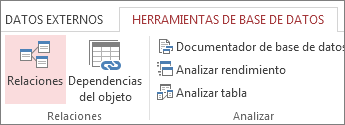
- Si aún no definió ninguna relación, aparece automáticamente el cuadro de diálogo Mostrar tabla. Si no aparece, en la pestaña Diseño, en el grupo Relaciones, haga clic en Mostrar tabla.En el cuadro de diálogo Mostrar tabla se muestran todas las tablas y las consultas de la base de datos. Para ver únicamente las tablas, haga clic en Tablas.
- Seleccione una o varias tablas y luego haga clic en Agregar. Cuando termine de agregar tablas, haga clic en Cerrar.
- Arrastre un campo (normalmente, la clave principal) de una tabla al campo común (clave externa) de la otra tabla. Para arrastrar varios campos, presione la tecla Ctrl, haga clic en cada uno de los campos y luego arrástrelos.Aparece el cuadro de diálogo Modificar relaciones.
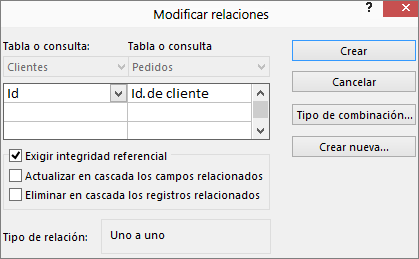
- Compruebe que los nombres de campo que se muestran sean de los campos comunes de la relación. Si un nombre de campo es incorrecto, haga clic en él y seleccione el campo apropiado en la lista.
- Para exigir la integridad referencial para esta relación, active la casilla Exigir integridad referencial.
- Haga clic en Crear.
- Cuando haya terminado en la ventana Relaciones, haga clic en Guardar para guardar los cambios de diseño de la relación.
Access dibuja una línea de relación entre las dos tablas. Si activó la casilla Exigir integridad referencial, la línea aparece más gruesa en los extremos. Además, solo si activó la casilla Exigir integridad referencial, aparece el número 1 en la parte gruesa de un extremo de la línea de relación y el símbolo de infinito (∞) en la parte gruesa del otro extremo de la línea.
CONTENIDOS I PERIODO
GESTIÓN DE BASES DE DATOS EN ACCESS I
• Definición de Base de Datos
• Elementos básicos de Access
• Crear, abrir y cerrar una
Base de Datos en Access
• Crear tablas de datos
• Modificar tablas de datos
• Propiedades de los campos
GESTIÓN DE BASES DE DATOS EN ACCESS II
• Relaciones
• Consultas
• Formularios
• Informes
LOGRO ESPERADO
Conoce
y manipula adecuadamente el programa Microsoft Access, para crear bases de
datos que permitan administrar los recursos y datos de un negocio o entidad,
diseñando informes de manera ordenada de manera visual o física.

https://prezi.com/pidxd5il1jjd/elementos-basicos-de-access/
https://prezi.com/pidxd5il1jjd/elementos-basicos-de-access/
ABRIR,
CREAR y CERRAR:
· Para empezar desde cero damos
click en Nuevo en la pestaña de archivo y escogemos la base de datos en blanco.
· En la parte de la derecha, se encuentra un panel con especificaciones del arhivo como nombre, ubicación etc…Access necesita guardar el archivo antes de empezar a trabajarlo no al terminarlo.
· Para cambiar la ubicación de la base de datos que se guarda generalmente en “Mis Documentos” se da click en el icono de carpeta. Se abre la siguiente pestaña, se escoge el lugar donde se quiere guardar, el nombre de archivo y se da click en Aceptar.
Botón CREAR: Se crea automáticamente la base de datos con la extensión ACCDB (Office 2007), se abrirá una nueva tabla, elemento fundamental de la base de datos y podremos configurar nuestra tabla en el panel de la izquierda.
PANEL DE NAVEGACIÓN:
· En la parte de la derecha, se encuentra un panel con especificaciones del arhivo como nombre, ubicación etc…Access necesita guardar el archivo antes de empezar a trabajarlo no al terminarlo.
· Para cambiar la ubicación de la base de datos que se guarda generalmente en “Mis Documentos” se da click en el icono de carpeta. Se abre la siguiente pestaña, se escoge el lugar donde se quiere guardar, el nombre de archivo y se da click en Aceptar.
Botón CREAR: Se crea automáticamente la base de datos con la extensión ACCDB (Office 2007), se abrirá una nueva tabla, elemento fundamental de la base de datos y podremos configurar nuestra tabla en el panel de la izquierda.
PANEL DE NAVEGACIÓN:
Es una herramienta que permite configurar y mostrar los
elementos que conforman nuestra base de datos como:
· Desplazarse a la categoría: Es una de las opciones disponibles para cambiar el orden de las tablas por fecha, importancia, tema etc…
· Filtrar por grupo: Podemos elegir los elementos que queremos que se muestren en nuestra base de datos.
·Tipo de objeto: Para configurar el tipo de formulario o plantilla que queremos usar entre informes, formularios ,tablas etc…
· Para ocultar o mostrar un objeto damos click en los botones respectivos OCULTAR Y MOSTRAR.
Para empezar desde cero damos click en Nuevo en la pestaña de archivo y escogemos la base de datos en blanco.
Nuevo" v:shapes="Imagen_x0020_1">
· En la parte de la derecha, se encuentra un panel con especificaciones del arhivo como nombre, ubicación etc…Access necesita guardar el archivo antes de empezar a trabajarlo no al terminarlo.
Para cambiar la ubicación de la base de datos que se guarda generalmente en “Mis Documentos” se da click en el icono de carpeta . Se abre la siguiente pestaña, se escoge el lugar donde se quiere guardar, el nombre de archivo y se da click en Aceptar.
CERRAR:
Para cerrar una base de datos encontramos diversas formas:
- En la pestaña ARCHIVO, elegir la opción CERRAR base de datos .
- O también la opción de cerrar Access, así la base también se cerrará.
Por otro lado una vez que has cerrado una base de datos, puedes volver a abrirla en cualquier momento. para esto debes iniciar access normalmente y:
- En la ventana inicial podemos ver las últimas bases de datos usadas en la sección "Abrir bases de datos reciente," y seleccionar la que quieres abrir (si la base de datos no esta en esta lista con el botón "mas" se encuentra.
· Desplazarse a la categoría: Es una de las opciones disponibles para cambiar el orden de las tablas por fecha, importancia, tema etc…
· Filtrar por grupo: Podemos elegir los elementos que queremos que se muestren en nuestra base de datos.
·Tipo de objeto: Para configurar el tipo de formulario o plantilla que queremos usar entre informes, formularios ,tablas etc…
· Para ocultar o mostrar un objeto damos click en los botones respectivos OCULTAR Y MOSTRAR.
Para empezar desde cero damos click en Nuevo en la pestaña de archivo y escogemos la base de datos en blanco.
Nuevo" v:shapes="Imagen_x0020_1">
· En la parte de la derecha, se encuentra un panel con especificaciones del arhivo como nombre, ubicación etc…Access necesita guardar el archivo antes de empezar a trabajarlo no al terminarlo.
Para cambiar la ubicación de la base de datos que se guarda generalmente en “Mis Documentos” se da click en el icono de carpeta . Se abre la siguiente pestaña, se escoge el lugar donde se quiere guardar, el nombre de archivo y se da click en Aceptar.
CERRAR:
Para cerrar una base de datos encontramos diversas formas:
- En la pestaña ARCHIVO, elegir la opción CERRAR base de datos .
- O también la opción de cerrar Access, así la base también se cerrará.
Por otro lado una vez que has cerrado una base de datos, puedes volver a abrirla en cualquier momento. para esto debes iniciar access normalmente y:
- En la ventana inicial podemos ver las últimas bases de datos usadas en la sección "Abrir bases de datos reciente," y seleccionar la que quieres abrir (si la base de datos no esta en esta lista con el botón "mas" se encuentra.
Crear una tabla en Access
Una base da datos en Access almacena la información en tablas. Una tabla es un conjunto de columnas y filas donde se guardarán los datos de una manera organizada. Una tabla en Access es similar (hasta cierto punto) a una hoja de Excel.
Antes de empezar a crear una tabla en Access debemos diseñar la base de datos para poder conocer los requisitos de nuestra tabla. Una vez que sabemos estos requisitos podemos proceder fácilmente a su creación dentro de la herramienta.
Cómo crear una tabla en Access
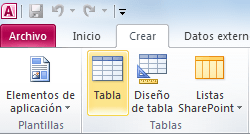
Podemos crear tablas para una base de datos nueva o para una base de datos existente. En ambos casos el procedimiento será el mismo. En primer lugar debemos ir a la Ficha Crear y pulsar el botón Tabla.
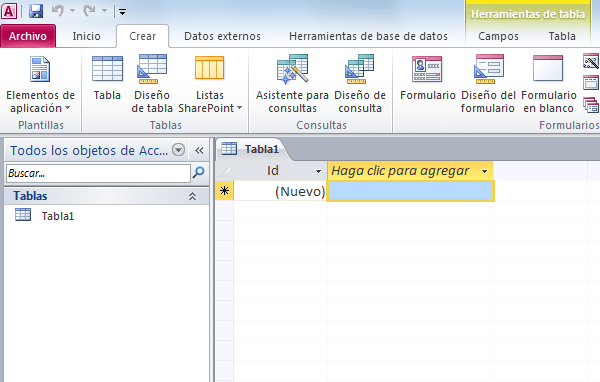
Observarás en pantalla del lado izquierdo el panel de navegación enlistando la nueva tabla y del lado derecho una pestaña con el mismo nombre de la tabla y una cuadrícula donde podremos crear los campos de la tabla.
Definir el campo primario de la tabla
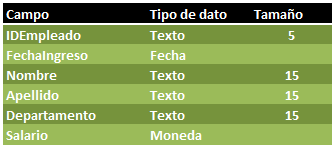
Supongamos que deseo crear una tabla donde almacenaré la información de los empleados de una empresa con la siguiente información:
OCTUBRE 24/2017
ENTORNO DE TRABAJO DE MACROMEDIA FLASH
VISITA EL SIGUIENTE ENLACE: http://cursoflashmx2004.blogspot.com.co/2009/09/unidad-2-entorno-de-trabajo.html
Octubre 17/2017
ADOBE FLASH 8
Macromedia Flash es un programa que facilita la utilización de tecnología en
la Web, permitiendo la creación de animaciones vectoriales. El interés en el
uso de gráficos vectoriales es que éstos permiten llevar a cabo animaciones de
poco peso, es decir, que tardan poco tiempo en ser cargadas por el navegador.
En los gráficos vectoriales una imagen es
representada a partir de líneas (o vectores) que poseen determinadas
propiedades (color, grosor…). La calidad de este tipo de gráficos no depende
del zoom o del tipo de resolución con el cual se esté mirando el gráfico. Por
mucho que nos acerquemos, el gráfico no se pixeliza, ya que el ordenador traza
automáticamente las líneas para ese nivel de acercamiento.
Flash almacena sus archivos con varias extensiones. La extensión
“.fla” contiene el programa fuente mientras que los archivos “.swf” contienen
el gráfico que será mostrada en la web.
Los archivos “.swf” son muy populares especialmente en la
industria de la publicidad virtual (propaganda y avisos como banners,
skyscrapers, etc.).
Es recomendable no realizar sitios web completos solo con Flash. A
pesar que Google ya puede verlos, aun no se indexan correctamente por los
buscadores.
¿PORQUE
USAR FLASH 8?
Las posibilidades de Flash
son extraordinarias, cada nueva versión ha mejorado a la anterior, y el actual
Flash 8 no ha sido menos. Aunque su uso más frecuente es el de crear
animaciones, sus usos son muchos más. Son tantos, que todos los diseñadores web
deberían saber utilizar Flash.
Flash ha conseguido
hacer posible lo que más se echa en falta en Internet: Dinamismo, y con
dinamismo no sólo nos referimos a las animaciones, sino que Flash permite crear
aplicaciones interactivas que permiten al usuario ver la web como algo
atractivo, no estático (en contraposición a la mayoría de las páginas, que
están realizadas empleando el lenguaje HTML). Con Flash podremos crear de modo
fácil y rápido animaciones de todo tipo.
Flash es fácil de
aprender, tiene un entorno amigable que nos invita a sentarnos y pasar horas y
horas creando lo que nos dicte nuestra imaginación, pero esto no es suficiente
para ser el preferido por los diseñadores profesionales.
TALLER EN CLASE
Realiza cada una de las
preguntas mencionadas a continuación teniendo en cuenta la lectura anterior y
cada una de las explicaciones orientadas por el maestro.
1.
¿Qué
es Adobe Flash?
2.
¿Qué
se puede hacer en Adobe Flash?
3.
¿Por
qué trabaja con gráficos vectoriales?
4.
¿Cuáles
son las extensiones con las cuales se guardan los archivos creados en Adobe
Flash?
5.
¿Qué
se consigue con Adobe Flash en internet?
6.
¿Adobe
Flash permite crear aplicaciones más?
7.
¿Qué
se puede crear de manera fácil y rápida con Adobe Flash?
CONTENIDOS
DEL 4 PERIODO ACADEMICO
ADOBE FLASH 8
• Introducción (qué es flash, interfaz del
programa)
• Área de trabajo (preparar escenario, aplicar
fondo)
• Cuadro de herramientas.
• Dibujar en flash
• Capas, fotogramas y línea de tiempo
• Textos (herramienta textos, propiedades de
texto)
• Guardar archivo, probar aplicativo y publicar
ejecutable.
• Interpolación de movimientos
INDICADOR
DE LOGRO
- Desarrolla lógicamente algoritmos para crear aplicaciones y programas informáticos, apoyado en la plataforma de Adobe Flash 8 creando ambientes dinámicos e interactivos para dar solución a problemas
Mayo 4/2017
CLASIFICACIÓN DE LAS EMPRESAS
Según su actividad:
· Agropecuarias:
Son aquellas que producen bienes agrícolas y pecuarios en grandes cantidades. Son las empresas que proporcionan materia prima a otras industrias, por ejemplo, pesca, agricultura, caza, explotación de bosques, etc.
Ejemplos: granjas avícolas, porcícolas, invernaderos, haciendas de producción agrícola, ganadería intensiva de bovinos, entre otras.
· Mineras:
Son las que tienen como objetivo principal la explotación de los recursos del suelo.
Ejemplos: empresas de petróleos, auríferas, de piedras preciosas, y de otros minerales. En nuestra región encontramos la mina de mármol.
· Industriales:
Son las que se dedican a transformar la materia prima en productos terminados. Se dedican a la producción de bienes, mediante la transformación de la materia prima a través de los procesos de fabricación.
Ejemplos: fábricas de telas, fábricas de camisas, fabricas de muebles, fabricas de calzado, fabrica de pulpas, mermeladas y encurtidos.
· Comerciales:
Son Empresas que se dedican a la compra y venta de productos terminados, tales como almacenes, librerías, farmacias, supermercados.
· De servicios:
Son las que buscan prestar un servicio para satisfacer las necesidades de la comunidad.
Ejemplos: Servicios en salud, en educación, transporte, recreación, servicios públicos, seguros, y otros servicios.
Una empresa dedicada a la aviación, un centro de salud, una universidad, una funeraria, una odontología, entre otras.
Según la propiedad:
· Privadas:
Son las empresas que para su constitución y funcionamiento necesitan aportes de personas particulares.
Ejemplos: un centro educativo, un supermercado propiedad de una familia, un taller de carros, una fabrica de ropa, una empresa de lácteos.
· Oficiales o Públicas:
Son las empresas que para su funcionamiento reciben aportes del Estado.
Ejemplos: Hospitales Departamentales, Colegios Nacionales.
· De economía mixta:
Son las empresas que reciben aportes de los particulares y del Estado.
Ejemplos: Una Universidad Semi Oficial, ISAGEN, Banagrario.
· Agropecuarias:
Son aquellas que producen bienes agrícolas y pecuarios en grandes cantidades. Son las empresas que proporcionan materia prima a otras industrias, por ejemplo, pesca, agricultura, caza, explotación de bosques, etc.
Ejemplos: granjas avícolas, porcícolas, invernaderos, haciendas de producción agrícola, ganadería intensiva de bovinos, entre otras.
· Mineras:
Son las que tienen como objetivo principal la explotación de los recursos del suelo.
Ejemplos: empresas de petróleos, auríferas, de piedras preciosas, y de otros minerales. En nuestra región encontramos la mina de mármol.
· Industriales:
Son las que se dedican a transformar la materia prima en productos terminados. Se dedican a la producción de bienes, mediante la transformación de la materia prima a través de los procesos de fabricación.
Ejemplos: fábricas de telas, fábricas de camisas, fabricas de muebles, fabricas de calzado, fabrica de pulpas, mermeladas y encurtidos.
· Comerciales:
Son Empresas que se dedican a la compra y venta de productos terminados, tales como almacenes, librerías, farmacias, supermercados.
· De servicios:
Son las que buscan prestar un servicio para satisfacer las necesidades de la comunidad.
Ejemplos: Servicios en salud, en educación, transporte, recreación, servicios públicos, seguros, y otros servicios.
Una empresa dedicada a la aviación, un centro de salud, una universidad, una funeraria, una odontología, entre otras.
Según la propiedad:
· Privadas:
Son las empresas que para su constitución y funcionamiento necesitan aportes de personas particulares.
Ejemplos: un centro educativo, un supermercado propiedad de una familia, un taller de carros, una fabrica de ropa, una empresa de lácteos.
· Oficiales o Públicas:
Son las empresas que para su funcionamiento reciben aportes del Estado.
Ejemplos: Hospitales Departamentales, Colegios Nacionales.
· De economía mixta:
Son las empresas que reciben aportes de los particulares y del Estado.
Ejemplos: Una Universidad Semi Oficial, ISAGEN, Banagrario.
Según su tamaño: En
Colombia la ley 905 y 504 de Mipymes hacen referencia a la clasificación de las
empresas en el país según su dimensión.
· Microempresa:
Posee menos de 10 trabajadores.
· Pequeña empresa:
Es la que maneja escaso capital. Su contabilidad es sencilla, cuenta con menos de 50 empleados trabando en la empresa y cubre una parte del mercado local o regional.
· Mediana empresa:
En este tipo de empresa puede observase una mayor especialización de la producción o trabajo, en consecuencia el número de empleados es mayor que el anterior, tiene de 50 a 250 empleados laborando, la inversión y los rendimientos obtenidos ya son considerables, su información contable es amplia y su producto solamente llega al ámbito nacional.
· Gran empresa:
Es la de mayor organización, posee personal técnico, profesional y especializado para cada actividad, las inversiones y rendimientos son de mayor cuantía. Tiene más de 250 empleados, y su producto abarca el mercado internacional.
Ejemplos: Coca-cola, Sofasa, Carvajal, Microsoft.
· Microempresa:
Posee menos de 10 trabajadores.
· Pequeña empresa:
Es la que maneja escaso capital. Su contabilidad es sencilla, cuenta con menos de 50 empleados trabando en la empresa y cubre una parte del mercado local o regional.
· Mediana empresa:
En este tipo de empresa puede observase una mayor especialización de la producción o trabajo, en consecuencia el número de empleados es mayor que el anterior, tiene de 50 a 250 empleados laborando, la inversión y los rendimientos obtenidos ya son considerables, su información contable es amplia y su producto solamente llega al ámbito nacional.
· Gran empresa:
Es la de mayor organización, posee personal técnico, profesional y especializado para cada actividad, las inversiones y rendimientos son de mayor cuantía. Tiene más de 250 empleados, y su producto abarca el mercado internacional.
Ejemplos: Coca-cola, Sofasa, Carvajal, Microsoft.
De acuerdo con el número de
propietarios.
· Individuales:
Se denominan también empresas unitarias o de propietario único. En ellas, aunque una persona es la dueña, la actividad de la empresa se extiende a más personas, quienes pueden ser familiares o empleados particulares.
· Unipersonales:
Es la persona natural o jurídica*, que, reuniendo las calidades jurídicas para ejercer el comercio, destina parte de sus activos para una o varias actividades de carácter mercantil. La empresa unipersonal una vez inscrita en el registro mercantil forma una persona jurídica.
*Persona Jurídica es una persona ficticia capaz de ejercer derechos y contraer obligaciones por medio de un representante legal
· Sociedades:
Son las empresas de propiedad de dos o más personas llanadas socios.
Las personas se agrupan por medio de un contrato de sociedad, y se denominan socios, los cuales hacen un aporte en dinero, en trabajo o en bienes apreciables en dinero, con el fin de repartirse entre si las utilidades obtenidas en la empresa o actividad social.
Sociedades de personas:
· Sociedad Colectiva:
Está constituida por dos o más personas; los socios pueden aportar dinero o bienes, y sus responsabilidad es ilimitada y solidaria. La razón social se forma con el nombre o apellidos de uno o varios socios seguido de la expresión & Compañía.
Ejemplos:
Hermanos e Hijos & Compañía.
Cruz, Díaz & Compañía.
Sociedad en comandita simple:
Se forma por dos o más personas, de las que por lo menos una tiene responsabilidad ilimitada; en la razón social debe figurar el nombre o apellido de los socios que tienen responsabilidad ilimitada, seguido de la expresión & Cía. S. en C.
Ejemplo:
Torres & Cía. S. en C.
2. Sociedades de capital:
Sociedad Anónima:
Se forma con mínimo de cinco socios. El capital aportado esta representado en acciones. La razón social se forma con el nombre que caracteriza a la empresa, seguido de la expresión S.A.
Ejemplo: Galletas Tostaditas S.A.
Sociedad en comandita por acciones:
Se constituye por uno o más socios con responsabilidad ilimitada y cinco o más socios con responsabilidad limitada. El capital está representado en títulos de igual valor. Se distingue porque la razón social va acompañada de las iniciales S. C. A. (Sociedad en Comandita por Acciones).
Ejemplo: Computadores y Equipos S. C. A.
3. Sociedades mixtas:
El prototipo de esta sociedad es:
Sociedad de responsabilidad limitada: los socios pueden ser mínimo dos, máximo veinticinco. El capital esta dividido en cuotas de igual valor. La razón social está seguida de la palabra Limitada o de su abreviatura Ltda.
Ejemplo: Almacén El Estudiante, Ltda.
4. Sociedad sin ánimo de lucro:
Son entidades que persiguen exclusivamente fines sociales, culturales, deportivos y de servicios, sin ánimo de lucro.
Ejemplo: Agrovictoria, de propiedad de varios agricultores y productores pecuarios del municipio de Victoria, los cuales persiguen el bien común de comercialización de sus productos.
· Individuales:
Se denominan también empresas unitarias o de propietario único. En ellas, aunque una persona es la dueña, la actividad de la empresa se extiende a más personas, quienes pueden ser familiares o empleados particulares.
· Unipersonales:
Es la persona natural o jurídica*, que, reuniendo las calidades jurídicas para ejercer el comercio, destina parte de sus activos para una o varias actividades de carácter mercantil. La empresa unipersonal una vez inscrita en el registro mercantil forma una persona jurídica.
*Persona Jurídica es una persona ficticia capaz de ejercer derechos y contraer obligaciones por medio de un representante legal
· Sociedades:
Son las empresas de propiedad de dos o más personas llanadas socios.
Las personas se agrupan por medio de un contrato de sociedad, y se denominan socios, los cuales hacen un aporte en dinero, en trabajo o en bienes apreciables en dinero, con el fin de repartirse entre si las utilidades obtenidas en la empresa o actividad social.
Sociedades de personas:
· Sociedad Colectiva:
Está constituida por dos o más personas; los socios pueden aportar dinero o bienes, y sus responsabilidad es ilimitada y solidaria. La razón social se forma con el nombre o apellidos de uno o varios socios seguido de la expresión & Compañía.
Ejemplos:
Hermanos e Hijos & Compañía.
Cruz, Díaz & Compañía.
Sociedad en comandita simple:
Se forma por dos o más personas, de las que por lo menos una tiene responsabilidad ilimitada; en la razón social debe figurar el nombre o apellido de los socios que tienen responsabilidad ilimitada, seguido de la expresión & Cía. S. en C.
Ejemplo:
Torres & Cía. S. en C.
2. Sociedades de capital:
Sociedad Anónima:
Se forma con mínimo de cinco socios. El capital aportado esta representado en acciones. La razón social se forma con el nombre que caracteriza a la empresa, seguido de la expresión S.A.
Ejemplo: Galletas Tostaditas S.A.
Sociedad en comandita por acciones:
Se constituye por uno o más socios con responsabilidad ilimitada y cinco o más socios con responsabilidad limitada. El capital está representado en títulos de igual valor. Se distingue porque la razón social va acompañada de las iniciales S. C. A. (Sociedad en Comandita por Acciones).
Ejemplo: Computadores y Equipos S. C. A.
3. Sociedades mixtas:
El prototipo de esta sociedad es:
Sociedad de responsabilidad limitada: los socios pueden ser mínimo dos, máximo veinticinco. El capital esta dividido en cuotas de igual valor. La razón social está seguida de la palabra Limitada o de su abreviatura Ltda.
Ejemplo: Almacén El Estudiante, Ltda.
4. Sociedad sin ánimo de lucro:
Son entidades que persiguen exclusivamente fines sociales, culturales, deportivos y de servicios, sin ánimo de lucro.
Ejemplo: Agrovictoria, de propiedad de varios agricultores y productores pecuarios del municipio de Victoria, los cuales persiguen el bien común de comercialización de sus productos.
OBSERVA EL SIGUIENTE VÍDEO:
NOTA: estudiar para examen parcial en la próxima clase.
MARZO 14 DE 2017
INSERTAR
COLUMNAS EN WORD
Agregar columnas al documento
Selecciona el texto que deseas
formatear y haz clic en la pestaña Diseño de Página.
Paso 2:
Haz clic en la opción Columnas y selecciona unas de las opciones que te
aparece en la lista desplegable. Verás que el texto seleccionado aparecerá
organizado en el número de columnas que seleccionaste.

CAMBIAR
EL ORDEN A LOS OBJETOS
Paso 1:
Haz clic derecho al objeto que
deseas mover. En este ejemplo, haz clic en la imagen, verás que aparece un menú
desplegable. Allí, selecciona la opción Ordenar.

Paso 2:
Selecciona una opción que se
adapte a la a la forma cómo deseas configurarla. En este ejemplo, selecciona Detrás del texto.
Paso 3:
Podrás notar que la figura, ahora, se encuentra
detrás del texto.
Para dejar los documentos más llamativos y estética podemos
insertar viñetas a cada párrafo de nuestros documentos:
·
Pasos para insertar viñetas
1. Hacer clic en el botón viñetas
2. Hacer clic en insertar, símbolo en fuente; webding
3. Seleccionar el símbolo
4. Hacer clic en insertar
2. Hacer clic en insertar, símbolo en fuente; webding
3. Seleccionar el símbolo
4. Hacer clic en insertar
·
Pasos para insertar numeración
1. Hacer clic en el botón numeración
2. Digitar el texto que aparezca la numeración
2. Digitar el texto que aparezca la numeración

ACTIVIDAD EN CASA
- Investiga y consigna en el cuaderno todo lo relacionado con los siguientes temas:
- Como utilizar el corrector ortográfico
- que son los sinónimos y como se utilizan en Word
- Insertar bordes y sombreados en Word
- Insertar imágenes en Word
MARZO 9 DE 2017
DAR FORMATO AL TEXTO EN WORD
- COPIA Y PEGA ESTA DIRECCION EN EL NAVEGADOR DE GOOGLE Y CONSIGNA LA CLASE EN EL CUADERNO: http://www.aulaclic.es/openoffice/t_4_1.htm
- LUEGO ABRE EL PROGRAMA WORD Y REALIZA PASO A PASO CADA UNO DE LOS PUNTOS SUGERIDOS EN EL.
NOVIEMBRE 18/2016
Datos
semiestructurados I
Datos
semiestructurados (Semistructured Data): Datos que no
se limitan a campos determinados, pero que contiene marcadores para separar los
diferentes elementos. Es una información poco regular como para ser gestionada
de una forma estándar. Estos datos poseen sus propios metadatos semiestructurados16 que describen los objetos y las
relaciones entre ellos, y pueden acabar siendo aceptados por convención. Un
ejemplo es el HTML, el XML o
el JSON.
- Los datos semiestructurados son datos que pueden ser irregulares o completos, cuya estructura puede cambiar de forma rápida o impredecible. ´
- No se adaptan a un esquema fijo.
- En un sistema de bases de datos basado en datos semiestructurados el esquema se descubre a partir de los datos.
- Se pueden utilizar para manejar fuentes de información web ´ desde una base de datos, pero sin la imposición de un esquema. ´
- La mayoría de las técnicas para el manejo de este tipo de datos ´ se basan en lenguajes de consulta que recorren representaciones de los datos en forma de árbol etiquetado.
Sistemas Administradores de Bases de Datos (DBMS) como Oracle y Sybase
pueden ser accesados a través de servicios Internet, utilizando
sus propios protocolos de comunicación a través de TCP/IP. Esto requiere que el
usuario utilice un programa cliente especial para
el servidor DBMS en el cual
realiza transacciones y, probablemente, deba usar un programa aplicación que le
permita acceder sólo a una parte de los datos en el servidor, o bien,
utilice un programa genérico que le permita accesar varios tipos de bases de
datos con una interfaz común, pero limitada sólo a aspectos generales de las
bases de datos.
Una nueva forma de accesar bases de datos es a través de los servicios
de información tradicionales como Gopher o WWW, en que el usuario
utiliza el mismo programa de uso habitual para acceder ese servicio.
El acceso mismo a la base de datos no la realiza el usuario en sí, sino
que es el servicio de información el que efectúa las transaciones comunicándose
con el DBMS, y
luego entrega al usuario los resultados en forma ordenada. El diagrama de la Figura 3.1 muestra
el enfoque aquí descrito.

Posibles aplicaciones del acceso a las bases de datos a través de un
servicio de información son las siguientes:
·
Se puede generar documentos al vuelo basado en los datos almacenados en
una base de datos que es actualizada en línea, tales como el estado de cuenta
de una persona en un banco, o la lista de vuelos en un aeropuerto programados
para las próximas 24 horas.
·
Documentos que entregan información respecto a varios elementos en un
mismo tema pueden ser construídos a partir de plantillas que son llenadas
tomando los datos desde un servidor de
bases de datos. Por ejemplo, se puede tener una base de datos relacional con
información geográfica de diversos países, la cual puede ser accesada por el
servicio de información para generar documentos con información básica de cada
país a partir de una hoja tipo, además de poder resumir estadísticas por región
o poder acceder a un mayor nivel de detalle. En un servicio basado en hipertexto,
este ejemplo permitiría a un usuario viajar por todo el mundo, pasando de país
en país en el caso de existir la relación “paises vecinos”, o bien desde un
listado de los países que conforman un continente. Al mantener al día la base
de datos, los documentos y sus relaciones serán actualizadas “automáticamente”.
ACTIVIDAD EN CASA
- Investiga y consigna en el cuaderno los siguientes temas:
- Almacenamiento de la información consultar, modificar y eliminar datos en una base de datos
- Estudiar para examen en la proxima clase.
NOVIEMBRE 11/2016
MODELO RELACIONAL
El modelo relacional, para el
modelado y la gestión de bases de datos, es un modelo de datos basado en la
lógica de predicados y en la teoría de conjuntos.
Tras ser postuladas sus bases en
1970 por Edgar Frank Codd, de los laboratorios IBM en San José (California), no
tardó en consolidarse como un nuevo paradigma en los modelos de base de datos.
Su idea fundamental es el uso de
relaciones. Estas relaciones podrían considerarse en forma lógica como
conjuntos de datos llamados tuplas. Pese a que esta es la teoría de las bases
de datos relacionales creadas por Codd, la mayoría de las veces se
conceptualiza de una manera más fácil de imaginar, pensando en cada relación
como si fuese una tabla que está compuesta por registros (cada fila de la tabla
sería un registro o "tupla") y columnas (también llamadas
"campos").
Es el modelo más utilizado en la
actualidad para modelar problemas reales y administrar datos dinámicamente.
VENTAJAS:
• Provee
herramientas que garantizan evitar la duplicidad de registros.
• Garantiza
la integridad referencial, así, al eliminar un registro elimina todos los
registros relacionados dependientes.
• Favorece
la normalización por ser más comprensible y aplicable.
DESVENTAJAS:
• Presentan
deficiencias con datos gráficos, multimedia, CAD y sistemas de información
geográfica.
• No se
manipulan de forma manejable los bloques de texto como tipo de dato.
• Las bases
de datos orientadas a objetos (BDOO) se propusieron con el objetivo de
satisfacer las necesidades de las aplicaciones anteriores y así, complementar,
pero no sustituir a las bases de datos relacionales.
BASE DE DATOS RELACIONAL
Una base de datos relacional es
un conjunto de una o más tablas estructuradas en registros (líneas) y campos
(columnas), que se vinculan entre sí por un campo en común, en ambos casos
posee las mismas características como por ejemplo el nombre de campo, tipo y
longitud; a este campo generalmente se le denomina ID, identificador o clave. A
esta manera de construir bases de datos se le denomina modelo relacional.
Estrictamente hablando el término
se refiere a una colección específica de datos pero a menudo se le usa, en
forma errónea como sinónimo del software usado para gestionar esa colección de
datos. Ese software se conoce como sistema gestor de base de datos relacional
(SGBD) o en inglés relational database management system (RDBMS).
Las bases de datos relacionales
pasan por un proceso al que se le conoce como normalización de una base de
datos, el cual es entendido como el proceso necesario para que una base de
datos sea utilizada de manera óptima.
Algunas ventajas del modelo
relacional:
Garantiza herramientas para
evitar la duplicidad de registros, a través de campos claves o llaves.
Garantiza la integridad
referencial: Así al eliminar un registro elimina todos los registros
relacionados dependientes.
Favorece la normalización por ser
más comprensible y aplicable.
ACTIVIDAD EN CASA
- Investiga y consigna en el cuaderno los siguientes temas:
- Representación física de los datos
- Estructura en memoria secuencial
NOTA: OBSERVA LOS SIGUIENTES VÍDEOS EN RELACIÓN AL MODELO RELACIONAL DE BASES DE DATOS.
1.
2.
4 PERIODO
NÚCLEO TEMÁTICO Y EJES TEMÁTICOS
ORGANIZACIÓN Y CONSTRUCCIÓN
DE BASE DE DATOS
-sistema de gestión de base de datos
-Modelo entidad – relación
-Modelo relacional
-Representación física
de los datos
-Estructura en
memoria secuencial
-Datos semiestructurados
-Acceso a base de datos
-Almacenamiento de la información -
Consultar, modificar y eliminar datos en
una base de datos
LOGRO ESPERADO

ACTIVIDAD EN CLASE
- Investiga y consigna en el cuaderno sobre que es un sistema de gestión de base de datos: http://www.cavsi.com/preguntasrespuestas/que-es-un-sistema-gestor-de-bases-de-datos-o-sgbd/
- Consulta en Internet varios sistemas gestores de bases de datos.
- investiga y consigna en el cuaderno las características de un Sistema Gestor de Base de Datos.
Herramientas TIC
En este espacio se
pone a disposición una gama amplia de utilidades aplicables en el contexto educativo. Específicamente, se encuentran hipervínculos, ubicaciones y descripción de cada una de las herramientas. Estas, tienen prestaciones interactivas y comunicativas que facilitan compartir y participar en procesos académicos con la ventaja de que son software de código abierto o de libre uso.
| Herramientas de Colaboración¦ Software¦ Repositorios y Comunidades |
| Herramientas de colaboración |
| Bubbls |
| Herramienta para creación de mapas conceptuales en línea que permite la importación de imágenes e impresión del trabajo realizado |
| Calameo |
| Permite crear, alojar y compartir publicaciones interactivas. Admite y convierte una gran variedad de tipos de archivos. |
| Dropbox |
| Sistema de almacenamiento en la red, disco duro virtual. |
| Elluminate Live! |
| Sistema de videoconferencias colaborativas en tiempo real, para la enseñanza, demostración y la colaboración entre usuarios. |
| Filesovermiles |
| Herramienta para enviar archivos sin limite de tamaño |
| Goaniamte |
| Permite la creación de animaciones tipo dibujos animados en las que se pueden elegir los escenarios y los personajes, utilizar imágenes propias y añadir sonidos. |
| Google Docs |
| Herramienta que permite crear y compartir trabajos on-line, acceder a documentos, subir archivos y crear un ambiente colaborativo en tiempo real. |
| Googlesearch video creator |
| Ofrece la posibilidad de crear historias en forma de vídeos cortos a partir de búsquedas en Google y compartir el resultado en Youtube. |
| Laclo |
| Comunidad Latinoamericana de Objetos de Aprendizaje (LACLO). |
| MindDomo |
| Herramienta para generar mapas mentales y elaboración de lluvia de ideas. |
| Ning |
| Permite la creación de sitios web sociales. |
| Pixton |
| Aplicación para crear Comics que pueden aportar al desarrollo de la expresión escrita apoyada en imágenes. |
| sTeam |
| Conjunto de aplicaciones Java en cliente y servidor para crear espacios virtuales de aprendizaje. Licencia GPL. |
| TimeLine |
| Permite la creación de líneas de tiempo en línea de manera colaborativa |
| Titatok |
| Permite al usuario la creación de libros en línea |
| Voki |
| Herramienta para la creación de avatares con voz a partir de un texto. |
| Whiteboard |
| Plataforma con orientación universitaria. Está programado en PHP+MySQL. Licencia GPL.
ACTIVIDAD EN CLASE
1.
2.
3.
|


No hay comentarios.:
Publicar un comentario